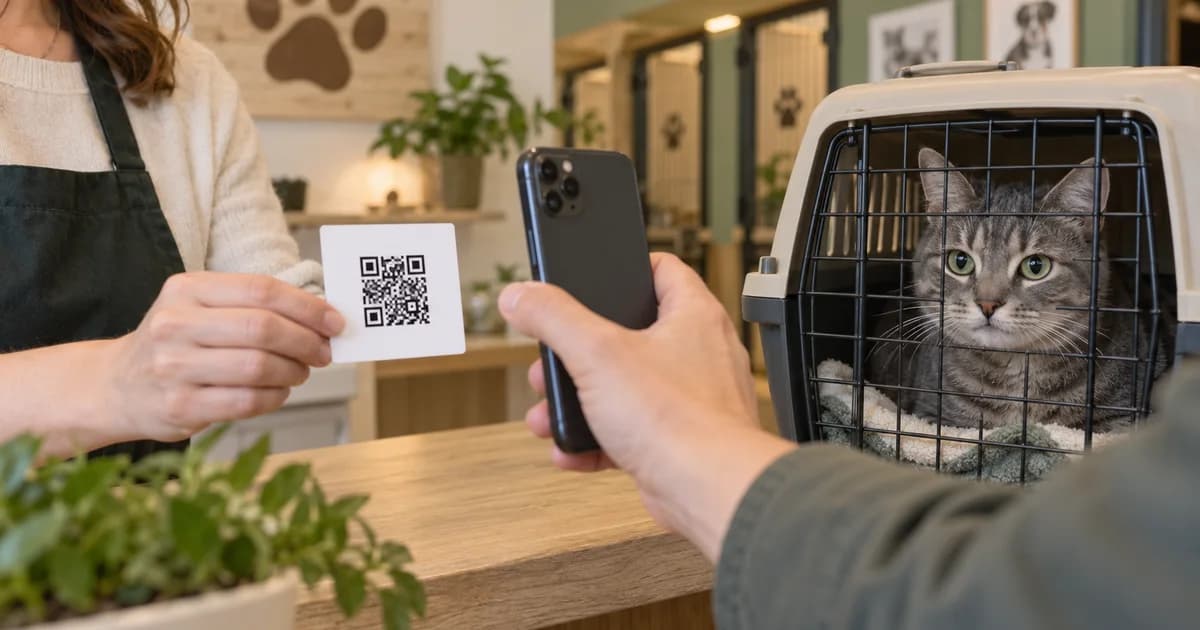
Er zijn twee taken met papieren: een bestand vinden dat je al hebt en een bestand ontvangen van iemand anders. Deze gids gaat over het tweede. De kliniek kan de pdf klaar hebben staan op de computer terwijl jij bij de balie bent. Een oppas kan een ontslagformulier op de telefoon hebben. Geef diegene een plek om het bestand te sturen zolang het document voorhanden is.
Wat de QR-code opent
De QR-code is een andere manier om je uploadpagina te openen. De code geeft geen toegang tot een account en toont je opgeslagen medische geschiedenis niet. Iedereen met de link kan een ondersteund bestand sturen voor de dieren die op die pagina staan. Deel hem daarom met de mensen van wie je gegevens wilt ontvangen. De link werkt 30 dagen; je kunt hem eerder sluiten of vervangen.
QR-codes en gekopieerde links gebruiken hetzelfde proces om bestanden te ontvangen; alleen de manier waarop iemand de pagina opent verschilt. Een QR-code is handig ter plekke en een gekopieerde link werkt beter in een e-mail aan de kliniek.
Zo maak je een QR-code voor diergegevens
- Open de sectie Records van je dier en tik op Clinic. Staan er bestanden klaar, dan opent de beoordelingsinbox. Tik op Email a clinic for records om naar de aanvraagpagina te gaan. Zijn er geen openstaande bestanden, dan kan de tegel Clinic die pagina meteen openen.
- Open Share upload page. Klap op het scherm Email a Clinic die sectie open om de instellingen van de uploadpagina te zien.
- Zet Accept uploads aan. Met deze schakelaar maak of activeer je uploadtoegang die 30 dagen geldig is. Controleer de weergegeven namen van de dieren en de datum Active until voordat je de link deelt. Je moet eerst een dier in de app hebben.
- Toon de QR-code of tik op Copy link of Share. Vraag de kliniek de code met de telefoon te scannen of plak de link in je aanvraagmail. Beide openen dezelfde uploadpagina.
- Vertel voor welk dier en welke documenten je de aanvraag doet. Een werkende uploadlink vertelt een drukke balie niet welke pagina’s je nog nodig hebt. Bevestig de naam van je dier en vraag om alle bestanden.
- Ga terug naar de inbox met uploads van de kliniek om inzendingen te beoordelen. Open elk bestand, controleer het dier en de inhoud en accepteer of weiger het. Een bestand is nog niet opgeslagen bij de gegevens van je dier alleen omdat het is aangekomen.
Meldt het scherm dat de huidige URL niet op dit apparaat kan worden teruggehaald, gebruik dan Rotate link om een nieuwe link en QR-code te maken. De oude URL werkt meteen niet meer. Stuur de nieuwe link naar iedereen die nog iets moet uploaden; een oude schermafbeelding van de code werkt dan niet meer.
Als je de kliniek per e-mail iets vraagt
Gebruik Email a Clinic om de aanvraag in je eigen e-mailapp klaar te zetten. Controleer het adres van de kliniek, kies de soorten gegevens en voeg de uploadlink toe als je wilt dat de kliniek de bestanden via die pagina verstuurt. Controleer het concept en verstuur het zelf. Geeft de kliniek de voorkeur aan gewone bijlagen, dan kun je die later opslaan en handmatig uploaden.
Gebruik voor de volledige documentenlijst, e-mailtekst en het script voor opvolging de gids voor diergegevens opvragen bij de dierenarts. Dat is de hoofdgids voor het aanvragen van een dossier. Hier leggen we uit welke uploadlink je erbij kunt sturen, zodat je het verzoek niet hoeft op te bouwen aan de hand van een functieomschrijving.
Wat de kliniek of verzorger moet doen
- Open de link of scan de QR-code. Controleer of de pagina bedoeld is voor de juiste eigenaar en dieren.
- Kies het juiste dier en selecteer het document. Ondersteunde formaten zijn PDF, JPG en PNG, tot 15 MB per bestand.
- Rond het uploaden af en controleer de bevestiging. Mislukt het, bewaar dan het origineel en laat de eigenaar het weten in plaats van aan te nemen dat het is aangekomen.
De verzender hoeft MyPetVault niet te installeren, geen account te maken en niet om je wachtwoord te vragen. Kan de kliniek de link niet binnen de eigen werkwijze gebruiken, dan blijven e-mailbijlagen een optie. De uploadpagina maakt het verzamelen makkelijker en verplicht een kliniek niet om anders te gaan werken.
Controleer binnengekomen bestanden voordat je ze accepteert
Open het binnengekomen bestand en controleer de naam van je dier, alle pagina’s en of de datums leesbaar zijn. Is dit het ondertekende certificaat dat je hebt aangevraagd, of alleen een factuur? Staan er pagina’s van een ander dier in het pakket? Weiger een onjuiste inzending en vraag om het specifieke vervangende document in plaats van het bij het meest vergelijkbare dossier te bewaren.
De app vereist dat je het bestand opent voordat je het accepteert. Daarna kun je geaccepteerde documenten ordenen bij de gegevens van je dier; Smart Scan is een aparte stap waarin je voorgestelde gegevens controleert. Gebruikers met Free kunnen gegevens van hun eerste geregistreerde dier goedkeuren. Opslag- en uploadlimieten gelden nog steeds; vergelijk Free en Plus voor de limieten per abonnement.
Sluit de link of vervang hem als je klaar bent
- Zet Accept uploads uit wanneer je geen inzendingen via de link meer wilt ontvangen.
- Rotate als de link naar de verkeerde persoon ging of als je een nieuwe deelbare URL nodig hebt. De oude URL werkt meteen niet meer.
- Controleer de vervaldatum voordat je de kliniek een herinnering stuurt omdat die nog niets heeft geüpload. Een link van 30 dagen is niet permanent.
- Bewaar de geaccepteerde brondocumenten bij het dossier van je dier. De uploadlink sluiten is iets anders dan een document verwijderen dat je al hebt opgeslagen.
Eén timingdetail verdient een aparte uitleg: de uploadlink die 30 dagen geldig is, ontvangt bestanden. Plus-downloadlinks voor documenten verlopen na 2 dagen en versturen bestanden. Ze doen verschillende dingen. De QR-code voor uploads van de kliniek naar een dierenpension sturen levert niet het vaccinatiebewijs op dat het pension moet bekijken.
Korte controle voordat je de code deelt
- De juiste dieren staan op de uploadpagina.
- Toegang staat aan en de vervaldatum geeft de verzender genoeg tijd.
- In het verzoek staat duidelijk welke documenten ontbreken.
- De verzender weet hoe diegene kan controleren of het uploaden is afgerond.
- Je weet waar je de binnengekomen bestanden kunt beoordelen.
Veelgestelde vragen
Kan iemand via de QR-code mijn bestaande gegevens zien?
Nee. De code opent een uploadpagina om bestanden in te sturen. Bezoekers kunnen je bestaande gegevens niet bekijken of downloaden.
Heeft de kliniek een app of account nodig?
Nee. De kliniek opent de weblink, kiest het juiste dier en uploadt een ondersteund document.
Hoelang werkt de uploadlink?
De link werkt 30 dagen. Je kunt uploads eerder uitschakelen of de link vervangen. De oude URL werkt na vervanging niet meer.
Welke bestanden kan iemand uploaden?
Pdf-, JPG- en PNG-bestanden tot 15 MB per bestand. Opslag- en uploadlimieten gelden ook.
Kan ik deze QR-code gebruiken als vaccinatiebewijs voor een dierenpension?
Nee. De code verzamelt documenten voor jou. Stuur het vereiste ondertekende certificaat of gebruik de functie om gegevens met het pension te delen.
Bewaar leesbare kopieën van de originele documenten bij elkaar en controleer of de verzorger ze kan openen. Volg MyPetVault voor meer praktische tips over het organiseren van dierengegevens.
Tommy Cao, oprichter van MyPetVault
Bronnen en verder lezen
Verder lezen
 De hond nog delen na de relatiebreuk? Houd de zorg en gegevens op één plek9 min leestijd
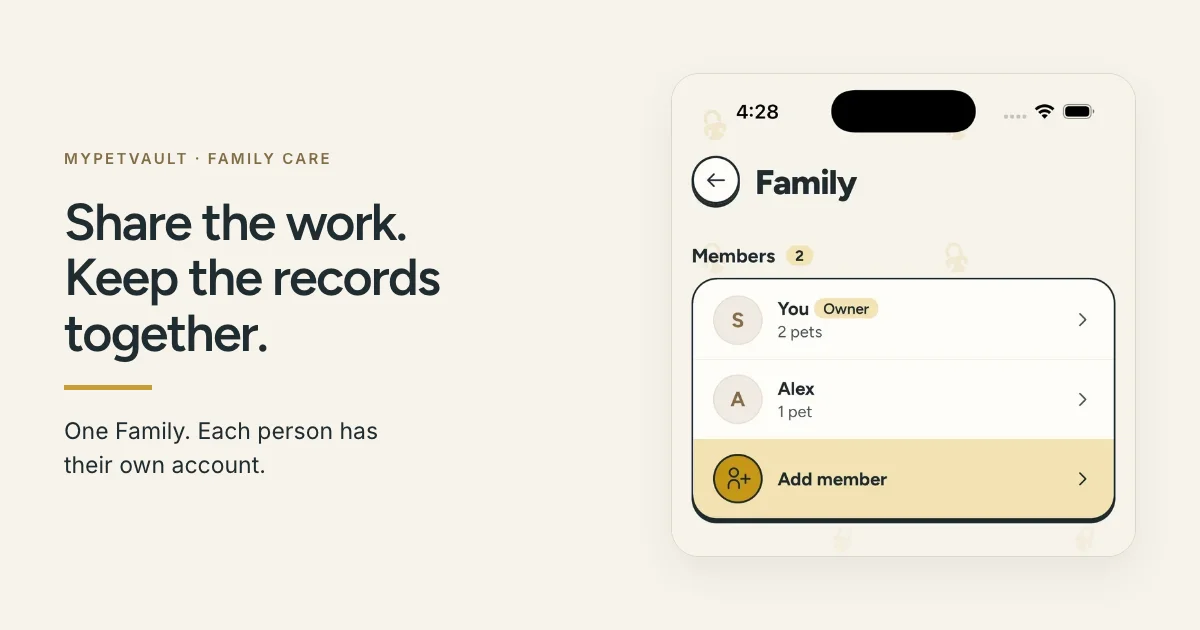 Beheer dierendossiers van je gezin samen10 min leestijd