El método de quienes lo tienen todo en orden
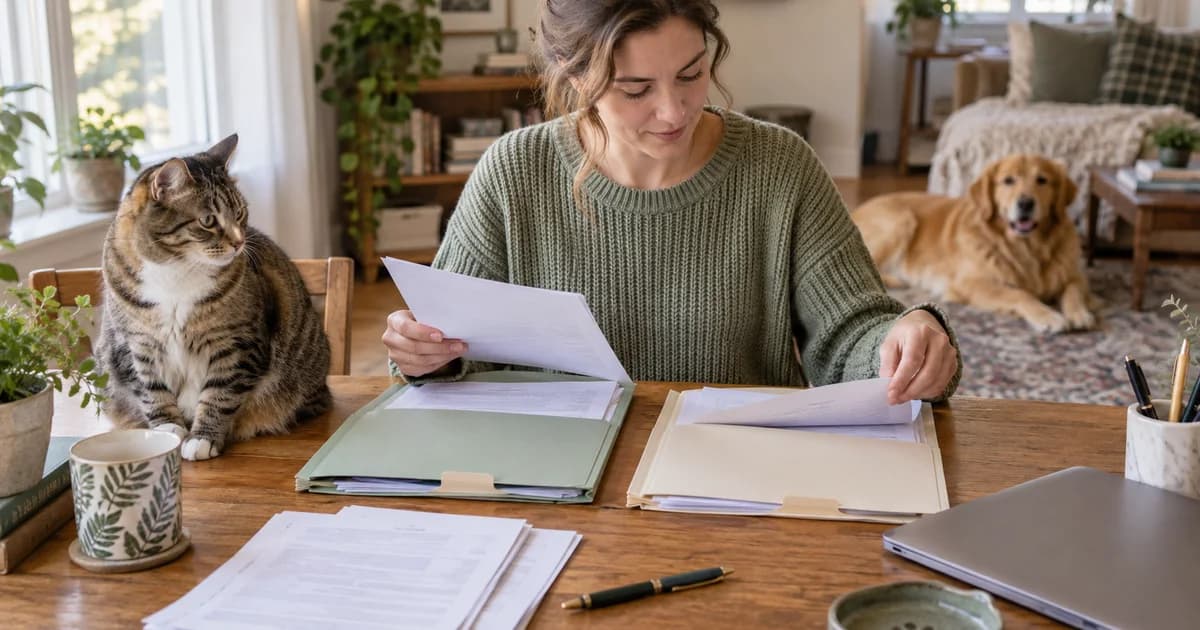
Si preguntas a alguien que tiene todo organizado, el consejo suele ser el mismo. Usa una carpeta por mascota. Escanea cada documento el día que lo recibas. Pon siempre el mismo tipo de nombre a cada archivo, con la fecha y el contenido. Ordénalos por año. Haz una copia de seguridad en un sitio que no sea solo tu teléfono. Y viene lo difícil: actualízala después de cada visita, vacuna y receta nueva para que nunca esté desactualizada cuando de verdad la necesites.
Es un buen consejo. Si puedes mantener el ritmo, no volverás a buscar un registro a toda prisa.
Lo que hice en realidad (nada)
Esta es la versión sincera. Aunque tenía todos esos consejos delante, al principio no hice nada. Tenía una mascota, una vida ocupada y la vaga idea de que los documentos estarían por algún sitio.
Luego la vida real me obligó a actuar. Tenía que dejar a mi mascota en una residencia y, más adelante, viajé en avión con tres gatos en un mismo viaje (sí, de verdad). Las dos veces hice lo mismo. Busqué en internet los documentos exactos que pedían la aerolínea o la residencia, hice varias búsquedas y pregunté a Google, ChatGPT y Claude qué me faltaba. Después escribí al veterinario para pedir lo que tenía archivado, esperé y confié en que llegara antes de la fecha límite.
Funcionó. Por los pelos. Y cada vez fue estresante.
El sistema que acabé creando
Después de suficientes carreras de última hora y un par de mascotas más, por fin entendí que debía organizarme. Así que creé un Google Drive. Una carpeta por mascota, con su nombre. Subí los registros por año y elegí un formato para nombrar los archivos que me permitiera encontrarlos después.
Valió la pena. La siguiente vez que llevé una mascota al veterinario y cuando tuve que presentar una reclamación al seguro, tenía todos los documentos listos. Sin correos urgentes ni esperas.
Crea el sistema de carpetas en seis pasos
Aquí tienes una versión que puedes copiar. Los nombres de carpetas y las fechas de ejemplo son solo muestras del sistema, no una reconstrucción de mi antiguo Drive. No hace falta tener un archivo perfecto para que resulte útil. Empieza con los documentos actuales y luego revisa los mensajes antiguos cuando tengas tiempo.
Paso 1: Crea un espacio para cada mascota
Crea una carpeta principal llamada Registros de mascotas y, dentro, una carpeta para cada mascota, por ejemplo Nala, Rufus y Toulouse. Añade un dato que las identifique si dos tienen el mismo nombre. Guarda los documentos de cada mascota por separado, aunque hayan ido juntas a la clínica. Puedes guardar una factura familiar con tres mascotas en cada carpeta que corresponda e indicar que incluye a más de un animal.
Paso 2: Separa lo que debes entregar ahora del historial
Dentro de la carpeta de cada mascota, crea una carpeta Documentos vigentes y otra para cada año, como 2025 y 2026. Las carpetas por año guardan el historial. La carpeta actual contiene los documentos que envías a menudo, sobre todo el certificado vigente contra la rabia más reciente y firmado. Archiva las versiones antiguas en vez de borrarlas para que la carpeta actual se vea ordenada.
Usa la lista de registros que conviene guardar para decidir qué incluir. Este artículo trata de volver a encontrar esos registros; no necesitas crear una docena de categorías para cada papel posible. Si encuentras el certificado vigente y las notas de la visita anterior, la estructura ya es útil.
Paso 3: Pon la fecha al principio del nombre del archivo
2026-10-13_Nala_Certificado-antirrábico_Nombre-clínica.pdf2026-10-13_Nala_Resumen-de-visita_Nombre-clínica.pdf2026-10-13_Nala_Factura_Nombre-clínica.pdf
Usa la fecha de la visita o de la vacuna que figure en el documento, seguida de la mascota, el tipo de documento y la clínica. Los ejemplos usan la misma fecha para mostrar el formato; utiliza la fecha real de tus documentos. Si no se conoce, escribe fecha-desconocida en vez de adivinar. Añade una nota aparte si un documento corregido sustituye a una versión anterior. El nombre debe ayudarte a encontrar la fuente, no sustituirla.
Paso 4: Reúne originales legibles
Descarga los PDF originales de la clínica cuando estén disponibles. Si tienes documentos en papel, fotografía o escanea todas las páginas con buena luz, incluye los bordes y abre el archivo final para comprobar las fechas pequeñas y las firmas. Una miniatura puede parecer correcta y, aun así, no leerse al ampliarla. Guarda completas las instrucciones de los medicamentos y los certificados; no recortes información para reducir el tamaño del archivo.
Si falta algo, usa la plantilla de correo para pedir registros. Pide los documentos originales en vez de crear un archivo nuevo a partir de una fecha que recuerdas a medias. Guarda los adjuntos de la respuesta en la carpeta correcta en cuanto lleguen. El correo puede servir para recibirlos sin convertirse en tu sistema de archivo.
Paso 5: Haz copias de seguridad y comprueba el acceso
Una carpeta en la nube guarda una copia fuera de tu teléfono. Conserva otra copia de seguridad de los originales importantes en un lugar al que puedas acceder si pierdes el acceso a esa cuenta. Si otra persona de tu hogar necesita el archivo, invita su cuenta concreta a la carpeta y comprueba los permisos que necesita. No hagas público todo el archivo solo para enviar un certificado a una residencia.
Abre la carpeta en el teléfono que de verdad llevas a las citas. ¿Puedes encontrar a la mascota correcta y ver el certificado completo? Si otra persona se encargará de las citas, pídele que lo pruebe también. Una carpeta que solo entiendes en el portátil parecerá menos ordenada cuando estés en recepción.
Paso 6: Añade la actualización a la visita veterinaria
- Antes de salir de la clínica, pide el resumen de la visita y cualquier certificado nuevo o instrucción escrita sobre medicamentos.
- Cuando recibas los archivos, guárdalos en la carpeta del año de esa mascota y nómbralos con el mismo formato.
- Actualiza la carpeta actual si se ha sustituido un certificado. Conserva la copia anterior en el archivo.
- Anota las fechas que te indique el veterinario y crea un recordatorio para revisarlas. Dile a la otra persona cuidadora qué documento ha cambiado.
Si no puedes archivarlo enseguida, crea una sola carpeta Por archivar y revísala durante la comprobación semanal. Es un plan alternativo, no un segundo archivo permanente. El pequeño hábito importa más que el diseño de las carpetas. Abrir una carpeta llena de archivos scan-final-2.pdf es como buscar en el correo, pero con otro aspecto.
El inconveniente
El sistema funciona, pero requiere bastante trabajo. Hay que diseñarlo, mantenerlo ordenado y recordar actualizarlo después de cada visita. Lo que suele fallar poco a poco es acordarse. Una carpeta solo está al día si la actualizas.
Ese problema es la razón por la que creé MyPetVault. Quería tener un sistema para personas organizadas sin tener que ser una de ellas.
Si prefieres no descargar nada
Lo digo en serio. Si lees esto en un navegador y aún no quieres una app, usa las herramientas gratuitas que creamos. Elige lo que necesitas y redactarán el correo o el guion para llamar al veterinario, para que puedas empezar a reunir registros hoy, con nosotros o sin nosotros.
Probar las herramientas gratuitas para pedir registros
En la app de registros para mascotas, puedes subir un documento, usar Smart Scan para ayudar a leerlo y revisar los datos sugeridos antes de guardarlo. Aun así, debes comprobar que sean correctos la mascota, las fechas y las instrucciones. Puedes empezar gratis con una mascota y conservar tus propias copias de seguridad.
Y si encuentras un sistema que te funciona mejor que nuestra app, úsalo, de verdad. No me aferro a ella. La creé para mí y para ti, para que los registros y la posibilidad de usarlos sigan en tus manos. A un toque.
Preguntas frecuentes
¿Necesito una app para organizar los registros de mi mascota?
No. Una carpeta por mascota, documentos originales legibles, nombres de archivo uniformes y una rutina después de cada visita pueden funcionar en Drive u otra herramienta de almacenamiento.
¿Debo borrar los certificados de vacunas antiguos?
Guárdalos en la carpeta del historial y deja a mano la copia vigente firmada. Un certificado nuevo cambia lo que entregas, pero no vuelve inútil el historial anterior.
¿Qué fecha pongo en el nombre del archivo?
Usa la fecha documentada de la visita o de la vacuna. Si no se conoce, indícalo en vez de adivinar. El documento original sigue siendo la fuente.
¿Qué hago si solo tengo documentos en papel?
Fotografía o escanea las páginas completas, comprueba que las fechas y firmas se lean y guarda los archivos en la carpeta de la mascota correcta. Pide un PDF a la clínica si tu copia no se ve clara.
¿Cada cuánto debo actualizar la carpeta?
Después de cada visita, vacuna, receta nueva o documento corregido. Archívalo cuando recibas los documentos de la clínica y haz una revisión semanal para ponerte al día si hace falta.
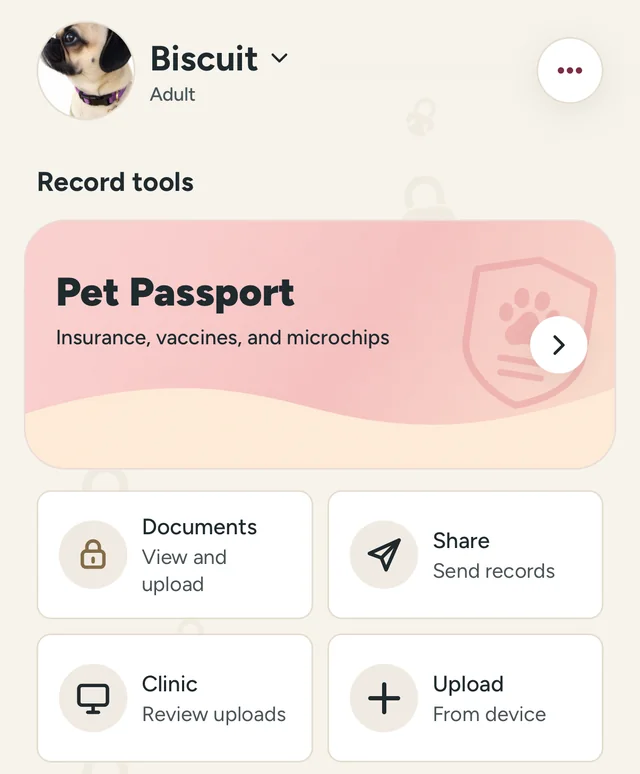
Reúne una copia legible de los documentos originales y comprueba que la persona que los necesita pueda abrirlos. MyPetVault puede ayudarte a organizarlos; el primer animal es gratis. Confirma siempre los requisitos con la clínica o el establecimiento.
Tommy Cao, fundador de MyPetVault
Fuentes y lecturas complementarias
¿Lo estás haciendo en la app? Guardar registros. guía de ayuda
Seguir leyendo
 ¿Comparten un perro tras la ruptura? Coordinen sus cuidados y documentos9 min de lectura
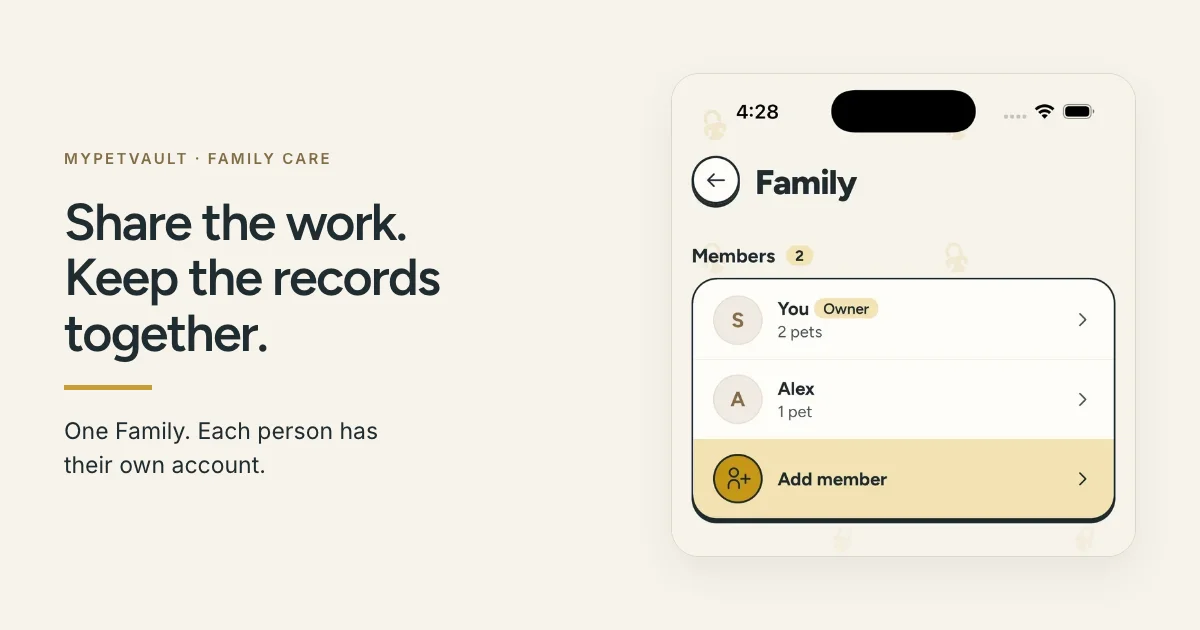 No tienes que gestionar solo los registros de tu mascota10 min de lectura