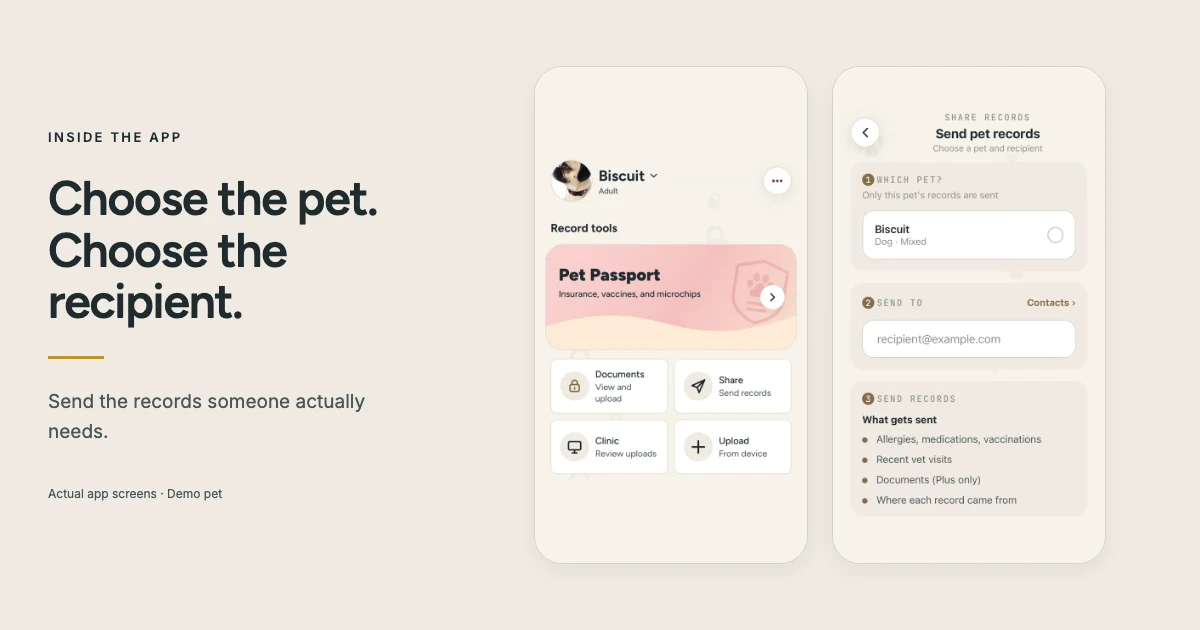
El personal de una residencia que pide «los registros» y un veterinario nuevo que pide «los registros» suelen referirse a cosas distintas. Enviar el mismo hilo antiguo a ambos puede dejarte sin un certificado, con tres facturas irrelevantes y atendiendo una pregunta de seguimiento cuando intentas salir al aeropuerto. Empieza por la persona que los pide y elige el tipo de entrega.
Antes de enviar: haz dos preguntas
- ¿Qué necesitas exactamente? Pide una lista por escrito: un certificado contra la rabia, un resumen de vacunación, el historial completo o instrucciones de cuidado. Pregunta si basta un resumen o necesitan los documentos originales.
- ¿Adónde debo enviarlo? Verifica la dirección de correo con el negocio o cuidador. Pregunta si tienen un portal de carga, aceptan archivos adjuntos por correo o pueden abrir enlaces de descarga. Incluye el nombre de tu mascota y la fecha de la reserva o cita para que el personal identifique el archivo.
Si faltan registros, usa la plantilla de correo para solicitar registros y pide documentos concretos a la clínica. Mantén esa solicitud separada del mensaje que envías al establecimiento. Que una clínica diga que enviará los registros es un avance, pero no significa que el destinatario los haya recibido.
Para un veterinario nuevo: envía el historial y confirma que llegó
Pregunta si la clínica nueva quiere recibir los registros directamente de la clínica anterior. Una transferencia completa puede incluir notas de consultas, historial de vacunación, certificado contra la rabia firmado, resultados de laboratorio, informes de imágenes e historial de medicamentos. Es poco probable que un resumen de vacunas de una página incluya todo eso. Pide también sus registros a cualquier especialista o clínica de urgencias que haya atendido a tu mascota.
Envía tu copia como dueño si la clínica nueva la acepta e indica al personal qué clínicas aún podrían enviar archivos. Menciona una próxima cita o un tratamiento actual para que identifiquen lo urgente. Usa la guía para transferir los registros veterinarios para comprobar que llegó el historial y quedó archivado a nombre de la mascota correcta. Lleva tu copia a la cita como respaldo. Tu resumen ayuda a presentar el historial, pero no sustituye la revisión de los documentos originales por parte de la clínica.
Para una residencia o guardería: envía los justificantes de su lista
Antes de elegir los archivos, pide la lista de vacunas vigente y las normas de plazos del establecimiento. En perros suelen incluir la rabia, la combinación contra el moquillo y el parvovirus y la bordetella; los demás requisitos varían. Los gatos tienen otra lista. Envía los documentos que acepta el establecimiento, con las vacunas y fechas de vencimiento legibles, y confirma que las fechas cubren la estancia hasta la recogida.
Sigue el plan para preparar los registros para una residencia y consulta los requisitos de vacunación para perros en residencias o los requisitos para residencias de gatos. Si el destinatario necesita el certificado firmado, un resumen escrito no basta. Pide confirmación antes del registro de entrada, sobre todo si enviaste enlaces que caducan. «Lo envié la semana pasada» es una conversación frustrante cuando tienes el transportín en la mano.
Para un peluquero: confirma qué justificantes acepta
Pregunta al peluquero por sus propios requisitos. No supongas que sigue vigente la lista del peluquero anterior. Envía las pruebas de vacunación solicitadas y cualquier dato de cuidado que pida, como una alergia o una dificultad al manipular a la mascota. Si pide el certificado contra la rabia, manda una copia firmada y legible, no una foto de la placa del collar. Si falta ese documento, consulta la guía para reemplazar un certificado contra la rabia perdido.
Un correo con todo el historial médico puede incluir más información de la que necesita el peluquero. El resumen de MyPetVault incluye varias categorías de registros; revisa su contenido antes de enviarlo. Si el negocio solo quiere un certificado, también puedes enviar ese archivo desde tu propia app de correo. Elige el método que corresponda a la solicitud.
Para un cuidador: deja claro qué tiene que hacer
Un cuidador necesita información que pueda usar: tu teléfono, la clínica habitual y la de urgencias, alergias, instrucciones vigentes de medicamentos y el plan de cuidado que acordaron. Confirma con el veterinario las instrucciones de medicamentos y mantenlas al día. Un historial puede incluir una receta ya terminada; explica qué tratamientos siguen activos en vez de esperar que el cuidador lo deduzca de documentos antiguos.
Acompaña los registros con una hoja de información de emergencia para mascotas. Incluye quién puede autorizar el tratamiento y cómo localizarlo. Repasa la entrega antes de irte y pide al cuidador que abra los archivos en su propio teléfono. Si necesita un documento durante una estancia de una semana, pídele que lo guarde mientras el enlace funciona. Un correo con registros entrega información; no da a alguien acceso continuo a tu cuenta.
Cómo enviar registros en MyPetVault, paso a paso
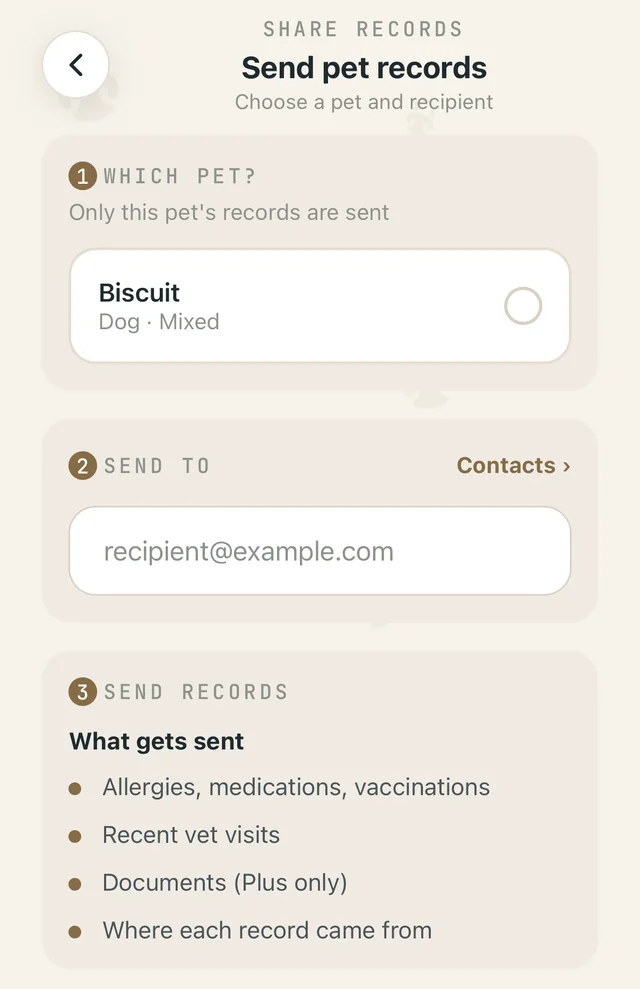
- Abre la sección Records de la mascota y pulsa Share. La pantalla siguiente se llama Send pet records. Si aún no has añadido la mascota ni guardado sus registros, hazlo primero.
- Comprueba Which pet? Confirma el nombre antes de continuar. Si hay varias mascotas, pulsa Change para elegir la correcta. El proceso de envío corresponde a la mascota seleccionada.
- Completa Send to. Escribe la dirección de correo verificada o elige un contacto guardado. Comprueba la dirección aunque el nombre del contacto te resulte conocido; quizá siga guardada la dirección antigua de una clínica.
- Lee What gets sent. El resumen incluye alergias, medicamentos, vacunas, visitas veterinarias recientes y el origen de los registros. Plus puede añadir enlaces para descargar documentos. Como el resumen refleja información guardada, corrige los datos equivocados o medicamentos terminados en tus registros antes de enviarlo.
- Pulsa Send records. En la confirmación, elige si quieres incluir tu nombre, correo y teléfono. Revisa otra vez la mascota y el destinatario seleccionados y pulsa Open Mail app.
- Revisa y envía el correo desde tu app de correo. Comprueba la dirección, el asunto y el contenido. Añade la fecha de la cita o reserva y explica si falta algún registro. Abrir un borrador no lo envía; pulsa el botón de envío de tu app de correo.
- Pide al destinatario que confirme la recepción. Comprueba que pudo abrir los archivos o enlaces y que los asoció con la mascota correcta. Guarda el mensaje enviado para saber qué versión entregaste.
Compartir un resumen en Free frente a compartir documentos en Plus
Free envía el resumen de registros sin archivos originales adjuntos ni enlaces de descarga. Plus añade esos documentos. Si la residencia pide un certificado firmado y tienes Free, envía por separado tu propia copia guardada. Aun así, puedes usar el resumen para aportar contexto. Ningún plan cambia qué justificantes acepta un establecimiento ni qué necesita tu veterinario para la transferencia clínica.
Con Plus, los enlaces a documentos caducan después de 2 días. Pide al personal que abra y guarde los archivos pronto. Si la clínica filtra mensajes con enlaces, usa la opción Having trouble? y Send as attachments; después elige los documentos en ese proceso. Comprueba que los archivos adjuntos estén incluidos antes de enviar. Compara los planes Free y Plus si sueles necesitar este tipo de entrega.
Si el correo o el documento no llega
- No se abre un borrador de correo: comprueba que tu teléfono tenga una app de correo configurada con una cuenta de envío. Mientras solucionas el problema de la app, puedes enviar manualmente el documento necesario.
- El destinatario no responde: comprueba la dirección en Enviados, llama a recepción y pídele que revise el correo no deseado. Si hace falta, vuelve a enviar el mensaje a la dirección verificada.
- El enlace de descarga ha caducado: prepara una nueva entrega. Reenviar el mensaje antiguo no reactiva sus enlaces vencidos.
- El archivo se abre, pero no lo aceptan: pregunta qué elemento o dato falta y pide ese documento original concreto a la clínica.
Si alguien necesita enviarte documentos a ti, consulta la guía de enlaces de carga para clínicas y códigos QR. Aquí los archivos van en sentido contrario: la página de carga recibe archivos para que los revises y no muestra a sus visitantes los registros que ya tienes.
Preguntas frecuentes
¿Puedo compartir registros de mascotas sin Plus?
Sí. Free incluye un correo con el resumen de registros. Ese correo no incluye documentos originales adjuntos ni enlaces de descarga. Si el destinatario necesita el certificado original, envía por separado tu propia copia guardada.
¿MyPetVault envía el correo automáticamente?
No. La app prepara el mensaje y abre tu aplicación de correo. Lo revisas y pulsas Enviar desde allí.
¿Cuánto tiempo funcionan los enlaces para descargar documentos?
Los enlaces de descarga de documentos de Plus caducan después de 2 días. Pide al destinatario que guarde los archivos pronto o prepara una nueva entrega cuando la necesite.
¿Puedo enviar un código QR para demostrar la vacunación?
El código QR del enlace de carga para clínicas reúne documentos para que los revises; no muestra los justificantes de vacunación. Envía el certificado o los registros requeridos mediante el proceso para compartir documentos.
¿Debo enviar al cuidador todo el historial de mi mascota?
Pregunta qué necesita para los cuidados acordados. Una hoja de cuidados actual, instrucciones de medicamentos, contactos y documentos originales pertinentes suelen ser más útiles que un historial sin explicación. Revisa el resumen de la app antes de enviarlo.
Ten un archivo listo para compartir sin tener que reconstruirlo cada vez. MyPetVault es una app de registros para mascotas que guarda los documentos y prepara un resumen cuando alguien lo solicita. Tu primera mascota es gratis.
Tommy Cao, fundador de MyPetVault
Fuentes y lecturas complementarias
¿Lo estás haciendo en la app? Compartir y familia. guía de ayuda
Seguir leyendo
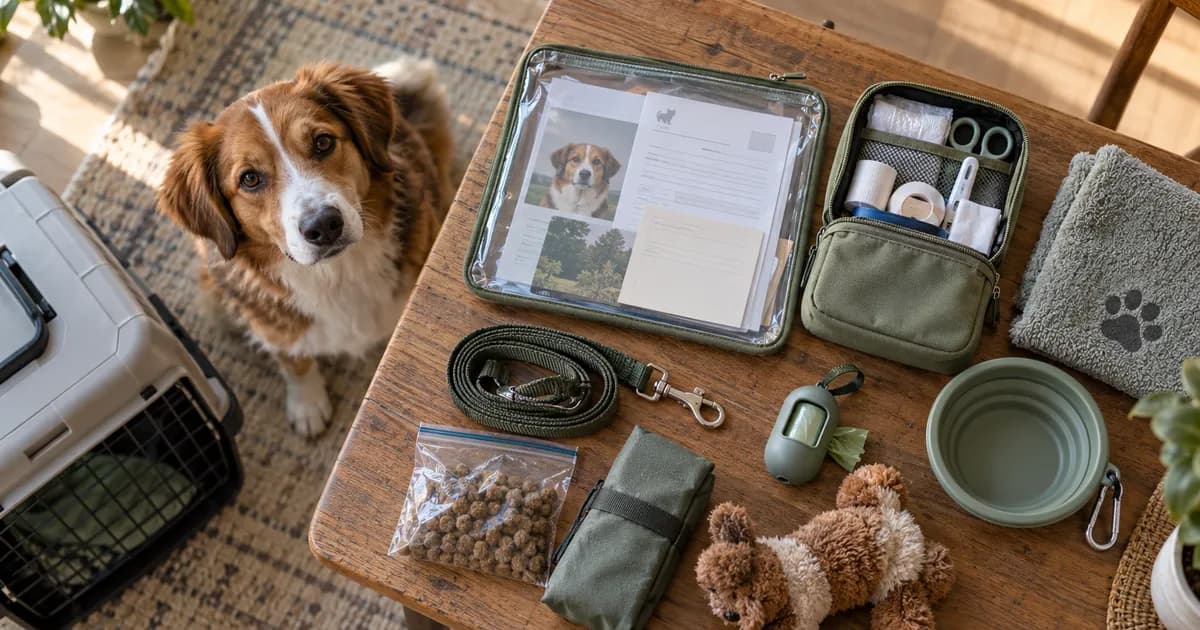 Ficha de emergencia para mascotas: qué preparar con antelación7 min de lectura
 ¿Comparten un perro tras la ruptura? Coordinen sus cuidados y documentos9 min de lectura