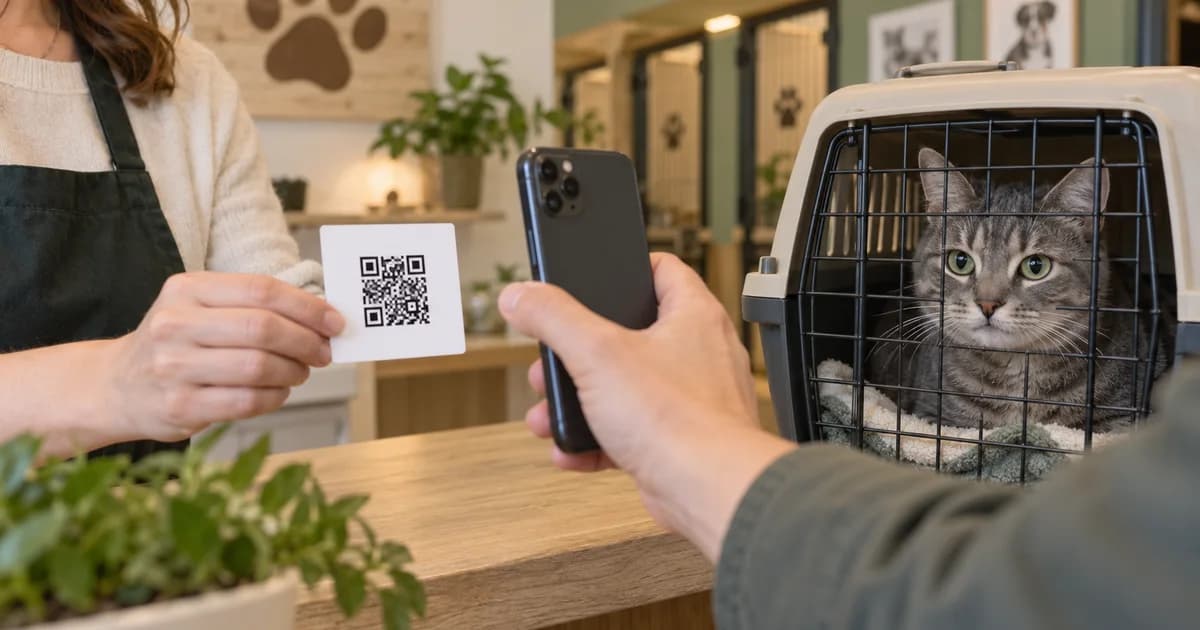
Dalawa ang paperwork task: hanapin ang file na nasa iyo na, at tumanggap ng file mula sa iba. Ito ang pangalawa. Maaaring nasa computer na ng klinika ang PDF habang nasa desk ka. Maaaring nasa telepono ng sitter ang discharge sheet. Bigyan sila ng lugar na mapagpapadalhan habang nasa harap nila ang dokumento.
Ano ang binubuksan ng QR code
Isa pang paraan ang QR code para buksan ang upload page mo. Hindi ito nagbibigay ng account login o nagpapakita ng nakaimbak mong medical history. Sinumang may link ay makakapagpadala ng supported file para sa mga pet na ipinapakita sa page, kaya ibahagi lang ito sa mga taong kukunan mo ng records. Hanggang 30 araw ang link at maaari mo itong isara o i-rotate nang mas maaga.
Pareho ang proseso ng pagtanggap ng dokumento gamit ang QR code at kinopyang link; paraan lang ng pagbubukas ang pinagkaiba. Kapaki-pakinabang ang QR kapag personal na magkaharap, samantalang mas angkop ang link sa email sa klinika.
Paano gumawa ng pet-record QR code
- Buksan ang Records section ng pet at i-tap ang Clinic. Kung may naghihintay na file, bubukas ang review inbox. I-tap ang Email a clinic for records para pumunta sa request page. Kung walang pending file, maaaring direktang buksan ng Clinic tile ang request page.
- Buksan ang Share upload page. Sa Email a Clinic screen, palawakin ang seksiyong iyon para makita ang upload-page controls.
- I-on ang Accept uploads. Lumilikha o nagpapagana ang switch ng 30-day upload access. Tingnan ang pangalan ng pet at petsang Active until bago ibigay. Kailangan munang may pet sa app.
- Ipakita ang QR code, o i-tap ang Copy link o Share. Ipa-scan sa klinika gamit ang telepono o idikit ang link sa request email. Pareho silang bubukas sa upload page.
- Sabihin kung aling pet at dokumento ang hinihingi. Hindi ipinapaliwanag ng gumaganang link sa abalang front desk kung anong pahina pa ang kulang. Kumpirmahin ang pangalan ng pet at hingin ang kumpletong files.
- Bumalik sa clinic-upload inbox para suriin ang mga ipinadala. Buksan ang bawat file, tingnan ang pet at nilalaman, saka tanggapin o tanggihan. Hindi ibig sabihin ng pagdating na na-save na ito sa records ng pet.
Kung sinasabi ng screen na hindi na makuha sa device na ito ang kasalukuyang URL, gamitin ang Rotate link para gumawa ng bagong link at QR code. Agad na hihinto sa paggana ang dating URL. Ipadala ang bago sa sinumang may kailangan pang mag-upload; hindi na gagana ang lumang screenshot ng code.
Kung mag-e-email ka sa klinika
Gamitin ang Email a Clinic para ihanda ang request sa sarili mong mail app. Beripikahin ang address ng klinika, piliin ang record types, at isama ang upload link kung doon nila ipapadala ang files. Suriin ang draft at ikaw ang magpadala. Kung ordinaryong attachment ang gusto nila, maaari mong i-save iyon at mano-manong i-upload sa ibang pagkakataon.
Para sa buong listahan, email wording at follow-up script, gamitin ang gabay sa paghingi ng pet records sa vet. Ito ang pangunahing gabay sa records request. Ipinapaliwanag dito ang upload link na maaaring isama para hindi mo kailangang buuin muli ang request mula lang sa paglalarawan ng feature.
Ano ang gagawin ng klinika o caregiver
- Buksan ang link o i-scan ang QR code. Tingnan kung para sa tamang owner at mga pet ang page.
- Piliin ang tamang pet at dokumento. Supported ang PDF, JPG, at PNG, hanggang 15 MB bawat file.
- Tapusin ang upload at tingnan ang confirmation. Kapag pumalya, itabi ang original at ipaalam sa owner sa halip na ipagpalagay na dumating ito.
Hindi kailangang mag-install ng MyPetVault, gumawa ng account, o hingin ang password mo ang sender. Kung hindi magamit ng klinika ang link sa workflow nito, puwede pa rin ang email attachment. Pinapadali ng upload page ang pagkuha ng records, hindi nito hinihinging baguhin ng klinika ang proseso.
Suriin ang dumating bago tanggapin
Buksan ang file at kumpirmahin ang pangalan ng pet, lahat ng pahina, at nababasang petsa. Ito ba ang pirmadong certificate na hiniling mo o invoice lang? May pahina ba ng ibang pet sa packet? Tanggihan ang maling submission at hingin ang partikular na kapalit sa halip na ilagay ito sa record ng pet na sa tingin mo ay katugma.
Kailangang buksan muna sa app ang file bago tanggapin. Pagkatapos, maaayos ang accepted documents kasama ng records ng pet; hiwalay na hakbang ang Smart Scan para suriin ang mga iminungkahing detalye. Maaaring aprubahan ng Free users ang records para sa unang rehistradong pet. May storage at upload limit pa rin; ihambing ang Free at Plus.
Isara o palitan ang link kapag tapos na
- I-off ang Accept uploads kapag ayaw mo nang tumanggap ng submission sa link na iyon.
- Gamitin ang Rotate kung maling tao ang nakatanggap ng link o kailangan mo ng bagong URL na maibabahagi. Agad na hihinto ang lumang URL.
- Tingnan ang expiration date bago mag-follow up sa klinikang hindi pa nag-a-upload. Hindi permanente ang 30-day link.
- Itabi ang tinanggap na source documents kasama ng file ng pet. Iba ang pagsasara ng intake link sa pagbura ng dokumentong na-save mo na.
Isang detalye tungkol sa tagal ang dapat linawin: Tumatanggap ng mga file ang 30-day upload link. Nag-e-expire pagkalipas ng 2 araw ang Plus document download links at nagpapadala ang mga ito ng mga file palabas. Magkaiba ang gamit ng mga ito. Hindi maibibigay sa boarding facility ang patunay ng bakuna sa pamamagitan ng clinic upload QR code.
Mabilis na pagsusuri bago ibahagi ang code
- Tamang mga pet ang ipinapakita sa upload page.
- Naka-on ang access at sapat ang tagal bago mag-expire para sa sender.
- Malinaw na nakasaad sa request ang mga kulang na dokumento.
- Alam ng sender kung paano kumpirmahin ang kumpletong upload.
- Alam mo kung saan babalik para suriin ang files.
Mga karaniwang tanong
Makikita ba ng iba ang kasalukuyan kong records gamit ang QR code?
Hindi. Binubuksan ng code ang upload page para magpadala ng files. Hindi nito pinapahintulutan ang bisita na tingnan o i-download ang records mo.
Kailangan ba ng app o account ang klinika?
Hindi. Bubuksan nito ang web link, pipiliin ang tamang pet, at mag-a-upload ng supported na dokumento.
Gaano katagal gumagana ang upload link?
May 30-day access ito. Maaari mong i-off ang uploads o palitan ang link nang mas maaga. Hindi na gagana ang dating URL kapag pinalitan mo ang link.
Anong files ang puwedeng i-upload?
PDF, JPG, at PNG hanggang 15 MB bawat isa. May storage at upload limit din.
Maaari ko bang gamitin ang QR code bilang vaccine proof sa boarding?
Hindi. Nangongolekta ito ng dokumento para sa iyo. Ipadala ang hinihinging pirmadong certificate o gamitin ang feature para magbahagi ng records sa pasilidad.
Pagsama-samahin ang malinaw na kopya ng orihinal na dokumento at tiyaking nabubuksan ito ng tagapag-alaga. Sundan ang MyPetVault para sa iba pang praktikal na payo sa pag-aayos ng rekord ng alaga.
Tommy Cao, founder ng MyPetVault
Mga sanggunian at dagdag na babasahin
Magpatuloy sa pagbabasa
 Shared pet care pagkatapos maghiwalay: records at routine9 min na basa
 Hindi mo kailangang akuin ang pet records ng buong pamilya10 min na basa