Questa guida descrive MyPetVault per il mercato statunitense e canadese. I prezzi indicati sono in dollari USA (USD). Per chi legge dall’Italia, il collegamento finale porta ai nostri aggiornamenti social.
I documenti veterinari sono scritti per la visita, non per il momento sei mesi dopo in cui ti serve una data. Smart Scan ti evita di riscrivere tutto. È utile avere insieme l'originale e i dati suggeriti, così puoi controllare ciò su cui farai affidamento in seguito.
Prima di iniziare: file e limiti
- Usa PDF, JPG o PNG, fino a 15 MB per file. Un PDF chiaro della clinica di solito è più leggibile di una foto inclinata.
- Includi tutte le pagine e lascia visibili nome dell'animale, date, istruzioni e firme. Prima di caricare, controlla l'immagine a dimensione intera.
- Se l'app lo richiede, conferma l'email del tuo account. Per caricare e leggere il documento serve una connessione internet.
- Free include 5 Smart Scan totali per documenti sanitari e 2 Smart Scan separati per certificati antirabbici. Plus rimuove il limite totale, con limiti di sicurezza giornalieri. Restano validi i limiti di archiviazione.
Usa documenti sanitari con dati effettivi: riepiloghi di visite, vaccinazioni, ricette o documenti simili della clinica. Per una ricevuta o fattura senza dati sanitari, lascia la scansione disattivata e archivia il file. Se raggiungi il limite degli scan, puoi inserire i dati a mano e archiviare i file supportati entro lo spazio disponibile. Vedi il confronto Free e Plus.
Passaggio 1: scegli il documento e attiva la scansione
- Apri la sezione Records dell'animale e poi Documents. Scegli l'opzione di caricamento nel gestore dei documenti.
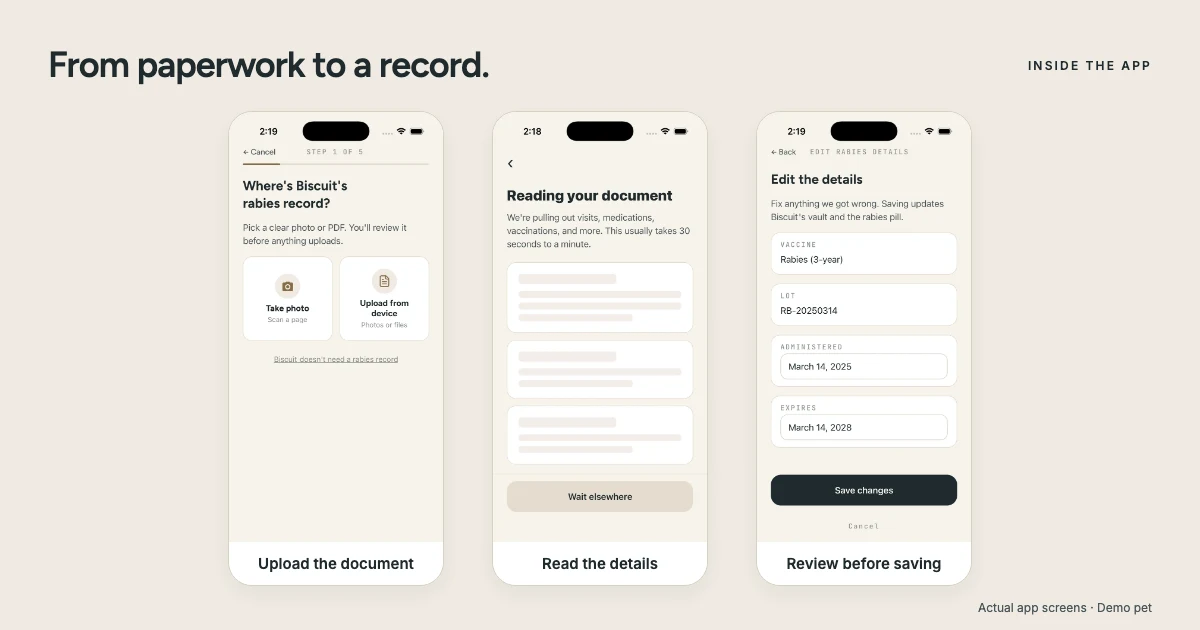
- Scegli Add document manually. Seleziona un file dal telefono, scegli una foto o usa la fotocamera. Quando compaiono i pulsanti di origine, si chiamano Take photo e Upload from device.
- Controlla il file selezionato. Verifica che sia il documento completo dell'animale. Se hai raccolto più foto in un PDF, controlla anche l'ordine delle pagine.
- Attiva Smart scan. L'interruttore appare dopo aver scelto un file. È facoltativo; se lo lasci disattivato, il documento viene archiviato senza scansione e senza suggerimenti per i dati sanitari.
- Tocca Scan and upload. Tieni a disposizione il file originale per il confronto. Se l'app segnala un problema di formato, dimensione, verifica o spazio, risolvi il problema segnalato prima di pensare che il caricamento sia riuscito.
Passaggio 2: lascia che l’app legga il documento
La schermata di elaborazione mostra Reading your document. In genere l'app indica un'attesa compresa tra 30 secondi e un minuto, ma è una stima, non una scadenza. Un file lungo o complesso può richiedere più tempo. Puoi toccare Wait elsewhere e tornare più tardi ai documenti; uscire dalla schermata non interrompe l'elaborazione.
Se compare Still processing, controlla più tardi l'elenco dei documenti invece di caricare più volte lo stesso file. Se l'elaborazione non riesce, torna ai documenti, leggi l'errore e verifica che l'originale si apra e sia leggibile. Potrebbe servire una foto più chiara o il PDF originale della clinica. Un risultato parziale non significa che siano state lette tutte le pagine.
Passaggio 3: controlla i suggerimenti e salva
- Controlla a quale animale appartiene il documento. Correggi animale o contesto se la revisione lo richiede. Una fattura o un fascicolo familiare può citare più animali.
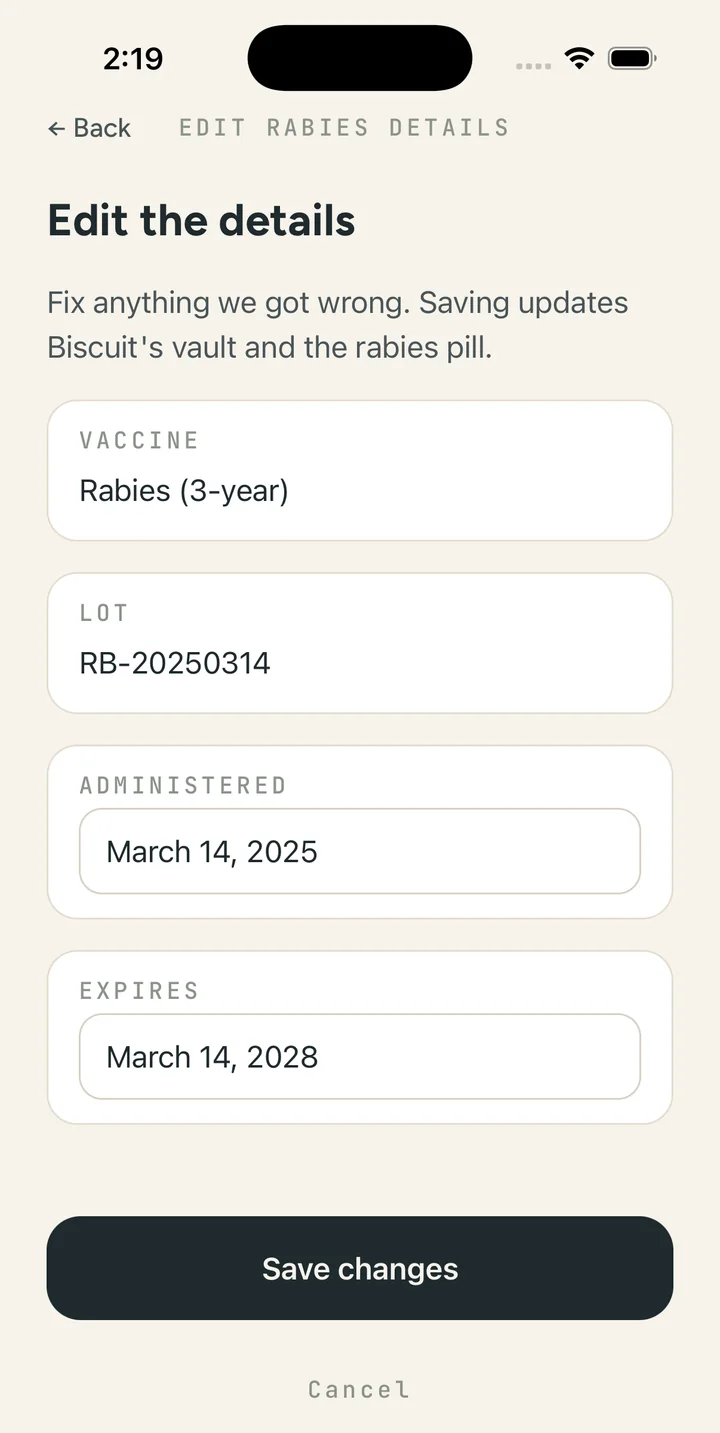
- Confronta ogni dettaglio suggerito con il documento. Presta attenzione a date dei vaccini, nomi e istruzioni dei farmaci, date delle visite, unità di peso e dati della clinica. La data accanto a un vaccino non è sempre la prossima scadenza.
- Correggi o salta le voci. Non inventare una dose mancante o una data poco chiara basandoti sulla memoria solo per concludere la revisione. Se l'originale non è chiaro, chiedi alla clinica.
- Salva dopo aver verificato i dati. Il pulsante finale può essere Save review o Save records, a seconda del documento. Puoi anche scegliere Finish without saving se non vuoi aggiungere i suggerimenti.
- Dopo il salvataggio, apri il documento e la fonte. Controlla che i dati siano associati all'animale giusto. Conserva l'originale per verificarlo o condividerlo quando serve.
Questo è il punto importante: MyPetVault non trasforma automaticamente ogni suggerimento di scansione in un dato sanitario permanente. Smart Wizard ti offre una fase di revisione. Se un documento cita un farmaco non più usato, non considerarlo una nuova istruzione per somministrarlo. Per le indicazioni di cura fanno fede il documento originale e il veterinario, non la scansione.
Tre dettagli da ricontrollare
- Date: distingui la data di somministrazione del vaccino, la data stampata sul documento e l'eventuale prossima scadenza documentata. Non sono intercambiabili.
- Istruzioni sui farmaci: confronta nome, concentrazione, quantità e frequenza con l'originale. Se il documento non è chiaro, chiedi al veterinario invece di accettare un'ipotesi plausibile.
- Documenti ripetuti: un fascicolo può ripetere la stessa visita o vaccinazione su più pagine. Controlla lo storico già presente prima di aggiungere un duplicato e conserva la fonte pertinente.
I certificati antirabbici hanno una funzione specifica
Per rendere il Pet Passport pronto da condividere, carica il certificato antirabbico tramite la procedura dedicata. Scansionare un riepilogo di un'altra visita non sostituisce quel certificato. Conserva una copia firmata leggibile e controlla date di vaccinazione e scadenza. La guida ai documenti antirabbici spiega cosa tenere pronto; la guida alla sostituzione aiuta se non hai ancora il certificato.
Cosa non può decidere Smart Scan
Non è un consiglio medico. Non fa diagnosi, non cura, non consiglia farmaci e non decide cosa significhino i dati per la salute del tuo animale. Inoltre non può trasformare documenti incompleti in prove che una pensione o una compagnia aerea accetteranno. Usalo per organizzare ciò che è documentato e chiedi alla clinica quando qualcosa non è chiaro.
Dopo aver controllato i documenti, usa la guida alla condivisione per inviare un riepilogo o gli originali. Per il resto della cartella, consulta quali documenti conservare per il tuo animale. Il vantaggio è trovare il foglio e il dato utile senza rileggere ogni volta un intero fascicolo.
Domande frequenti
Smart Scan salva automaticamente i documenti?
No. Controlli i dettagli suggeriti, li correggi o li salti e salvi la revisione verificata. Caricare il file non approva tutti i suggerimenti.
Quali tipi e dimensioni di file sono supportati?
File PDF, JPG e PNG fino a 15 MB ciascuno. Includi tutte le pagine, assicurati che siano leggibili e rispetta lo spazio di archiviazione del tuo account.
Quanto tempo richiede Smart Scan?
In condizioni normali l'app stima un’attesa tra 30 secondi e un minuto. Potrebbe servire più tempo. Puoi uscire dalla schermata di elaborazione e controllare i documenti più tardi.
Smart Scan è disponibile con Free?
Sì. Free include 5 scansioni totali di documenti sanitari e 2 scansioni separate per certificati antirabbici. Puoi anche inserire i dati a mano.
Scansionare qualsiasi documento rende pronto il Passport?
No. Carica il certificato antirabbico tramite la procedura dedicata. La scansione di un altro documento non sostituisce il certificato firmato.
Inizia con un documento leggibile e controllalo mentre la visita è ancora recente. MyPetVault è un'app per i documenti degli animali che conserva l'originale accanto ai dati salvati. Il primo animale è gratuito.
Tommy Cao, fondatore di MyPetVault
Fonti e approfondimenti
Vuoi farlo nell’app? Salvare documenti. guida di assistenza
Continua a leggere
 Vi siete lasciati ma condividete ancora il cane? Tenete insieme cure e documenti9 min di lettura
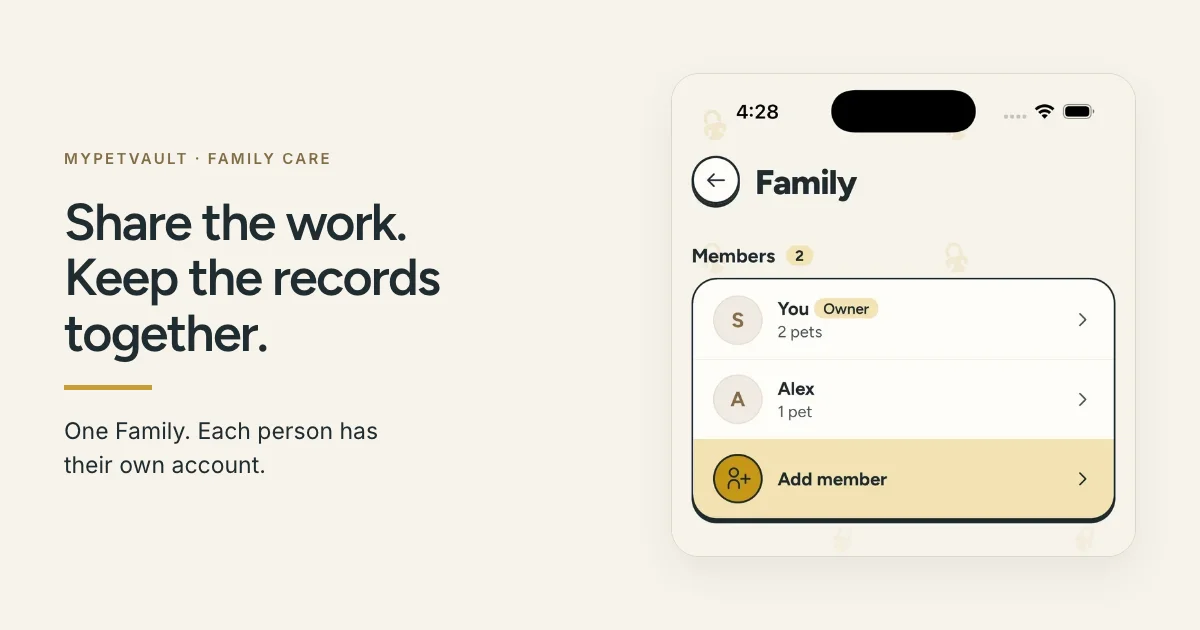 I documenti degli animali di famiglia, insieme10 min di lettura