Una pensione che chiede “i documenti” e un nuovo veterinario che chiede “i documenti” di solito intendono cose diverse. Inviare a entrambi la stessa vecchia conversazione email può lasciarti senza un certificato, con tre fatture irrilevanti e una richiesta di chiarimenti proprio mentre stai partendo per l’aeroporto. Parti da chi te li ha chiesti, poi scegli come consegnarli.
Prima di inviare: fai due domande
- Che cosa ti serve esattamente? Chiedi un elenco scritto: un certificato antirabbico, un riepilogo dei vaccini, la cartella completa o le istruzioni per le cure. Chiedi se basta un riepilogo o se servono i documenti originali.
- Dove devo inviarli? Verifica l’indirizzo email con l’attività o con chi si prende cura dell’animale. Chiedi se usano un portale di caricamento, accettano allegati email o riescono ad aprire link di download. Aggiungi il nome dell’animale e la data della prenotazione o dell’appuntamento, così lo staff può identificare il file.
Se mancano dei documenti, usa il modello email per richiedere i documenti per chiedere alla clinica i file specifici. Tieni questa richiesta separata dal messaggio da inviare alla struttura. Sapere che la clinica invierà i documenti è un passo avanti, ma non significa che il destinatario li abbia ricevuti.
Per un nuovo veterinario: invia la storia clinica, poi conferma la ricezione
Chiedi se la nuova clinica vuole ricevere i documenti direttamente dallo studio precedente. Un trasferimento completo può includere note delle visite, storia vaccinale, certificato antirabbico firmato, risultati di laboratorio, referti di diagnostica per immagini e terapie farmacologiche. È improbabile che un riepilogo vaccinale di una pagina includa tutto. Chiedi anche i documenti agli specialisti o alle cliniche di emergenza che hanno curato il tuo animale.
Invia la tua copia se la nuova clinica la accetta e informa lo staff di quali ambulatori potrebbero ancora inviare file. Segnala un appuntamento imminente o una terapia in corso, così possono capire cosa è urgente. Usa la guida al trasferimento dei documenti veterinari per controllare che la cartella sia arrivata e sia stata archiviata sotto l’animale giusto. Porta una copia alla visita come backup. Il tuo riepilogo aiuta a introdurre la storia clinica, ma non sostituisce la verifica dei documenti originali da parte della clinica.
Per pensioni o asili diurni: invia le prove richieste dalla loro lista
Prima di scegliere i file, chiedi alla struttura l’elenco aggiornato dei vaccini e le relative scadenze. Per i cani, di solito sono richiesti antirabbica, vaccino combinato cimurro/parvovirosi e Bordetella; gli altri requisiti variano. I gatti hanno un elenco specifico. Invia i documenti effettivi accettati dalla struttura, con date di vaccinazione e scadenza leggibili, e verifica che coprano tutto il soggiorno fino al ritiro.
Per la consegna, usa il piano per preparare i documenti per la pensione e controlla le regole con i requisiti vaccinali per la pensione cani o i requisiti per la pensione gatti. Se il destinatario richiede il certificato firmato, un semplice riepilogo digitato non basta. Chiedi conferma prima del check-in, soprattutto se hai inviato link che scadono. “L’ho inviato la settimana scorsa” è una conversazione frustrante da fare con un trasportino in mano.
Per un toelettatore: verifica quali prove accetta
Chiedi al toelettatore quali sono i suoi requisiti. Non dare per scontato che valgano ancora quelli del toelettatore precedente. Invia le prove vaccinali richieste e le informazioni sulle cure che ti chiede, ad esempio allergie o difficoltà nella manipolazione. Se richiede un certificato antirabbico, invia una copia firmata leggibile, non una foto della medaglietta. Se manca, segui la guida per sostituire un certificato antirabbico smarrito.
Un’email con tutta la storia clinica può contenere più informazioni di quelle necessarie al toelettatore. Il riepilogo MyPetVault comprende diverse categorie di documenti, quindi controllane il contenuto prima di inviarlo. Se l’attività vuole un solo certificato, puoi inviare quel file dalla tua app email. Scegli il metodo in base alla richiesta.
Per un pet sitter o chi se ne prende cura: indica chiaramente cosa fare
Un pet sitter ha bisogno di informazioni pratiche: il tuo numero di telefono, il veterinario abituale e la clinica di emergenza, le allergie, le istruzioni aggiornate sui farmaci e il piano di cura concordato. Verifica le istruzioni sui farmaci con il veterinario e tienile aggiornate. Un elenco storico può includere una prescrizione terminata: specifica quali farmaci sono ancora in uso, invece di aspettarti che il pet sitter lo deduca dai vecchi documenti.
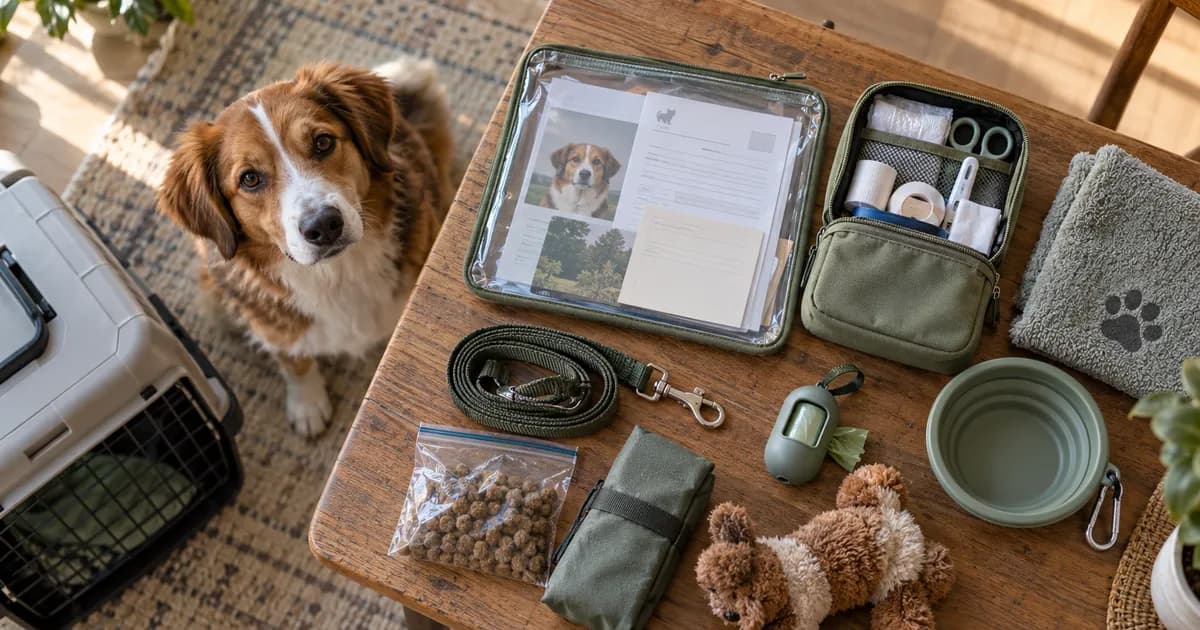
Affianca ai documenti una scheda informativa per le emergenze del tuo animale. Indica chi può autorizzare le cure e come contattarlo. Passate insieme le istruzioni prima che tu parta e chiedi al pet sitter di aprire i file sul suo telefono. Se gli servirà un documento durante un soggiorno di una settimana, chiedigli di salvarlo mentre il link è attivo. Un’email con i documenti trasmette informazioni, ma non dà di per sé accesso continuativo al tuo account.
Come inviare i documenti con MyPetVault, un passaggio alla volta
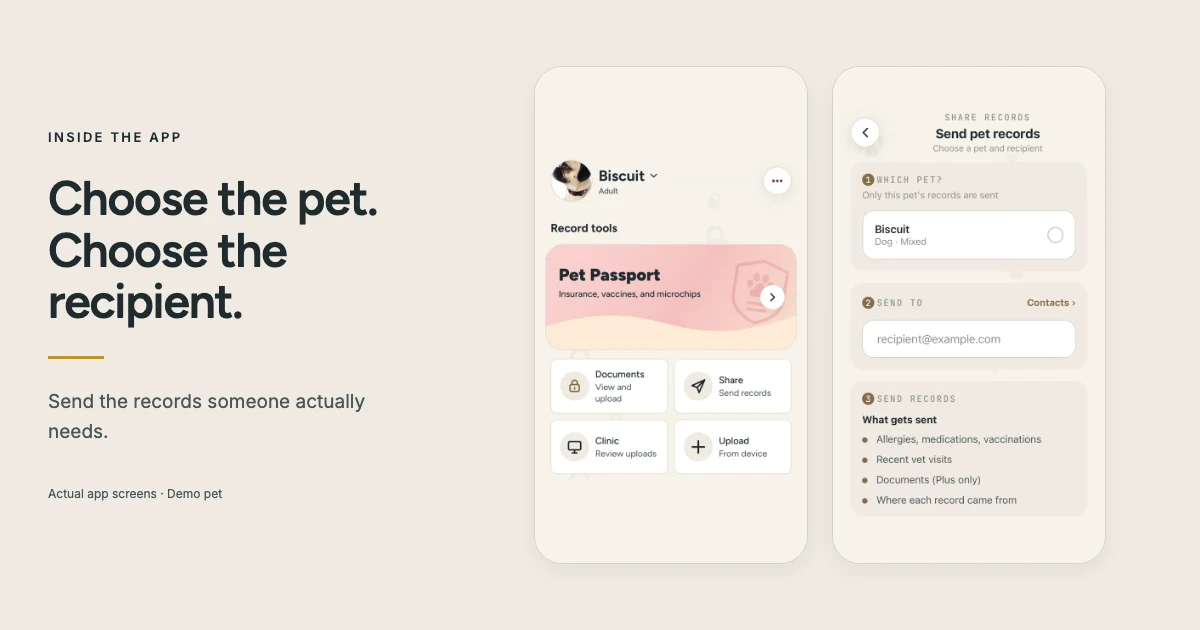
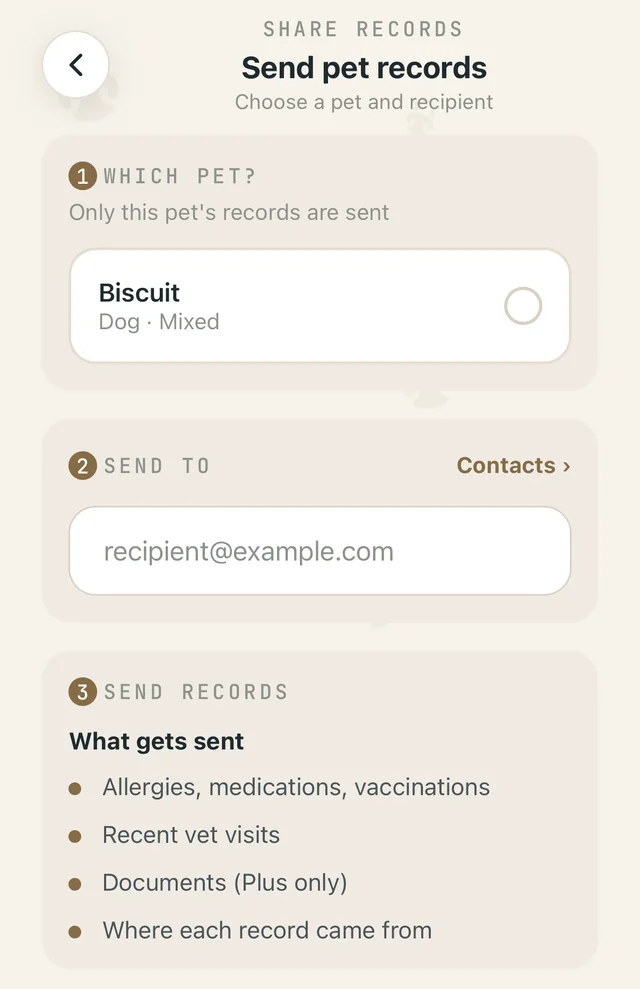
- Apri la sezione Records dell’animale e tocca Share. La schermata successiva si chiama Send pet records. Se non hai ancora aggiunto l’animale o salvato i suoi documenti, fallo prima.
- Controlla Which pet? Verifica il nome prima di proseguire. Se sono disponibili più animali, usa Change per scegliere quello giusto. L’invio riguarda l’animale selezionato.
- Compila Send to. Inserisci l’indirizzo email verificato o scegli un contatto salvato. Controlla l’indirizzo anche se il nome del contatto ti è familiare: potresti avere ancora quello vecchio della clinica.
- Leggi What gets sent. Il riepilogo include allergie, farmaci, vaccinazioni, visite veterinarie recenti e la provenienza dei documenti. Plus può aggiungere link per scaricare i documenti. È un riepilogo delle informazioni salvate, quindi correggi date errate o farmaci non più in uso prima di inviarlo.
- Tocca Send records. Nella conferma, scegli se includere nome, email e telefono. Controlla di nuovo l’animale e il destinatario selezionati, poi tocca Open Mail app.
- Controlla e invia l’email nella tua app di posta. Verifica indirizzo, oggetto e contenuto. Aggiungi la data dell’appuntamento o della prenotazione e spiega quali documenti mancano ancora. Aprire una bozza non la invia: premi il pulsante di invio della tua app di posta.
- Chiedi al destinatario di confermare la ricezione. Controlla che i file o i link si aprano e siano stati associati all’animale giusto. Salva il messaggio inviato per sapere quale versione hai consegnato.
Condivisione del riepilogo Free e condivisione dei documenti Plus
Free invia il riepilogo dei documenti senza allegati dei file originali né link per scaricare i documenti. Plus aggiunge questi documenti. Se la pensione richiede un certificato firmato e usi Free, invia separatamente la tua copia salvata. Puoi comunque usare il riepilogo come contesto. Nessun piano cambia le prove accettate dalla struttura o ciò di cui il veterinario ha bisogno per il passaggio clinico.
Con Plus, i link ai documenti scadono dopo 2 giorni. Chiedi allo staff di aprire e salvare i file tempestivamente. Se una clinica filtra i messaggi con link, usa l’opzione Having trouble? e Send as attachments, poi scegli i documenti nella procedura. Prima di inviare, verifica che gli allegati siano presenti. Confronta i piani Free e Plus se ti serve spesso questo tipo di consegna.
Se l’email o il documento non arriva
- Non si apre alcuna bozza email: verifica che sul telefono sia configurata un’app di posta con un account di invio. Nel frattempo puoi inviare manualmente il documento necessario mentre controlli il problema con l’app.
- Il destinatario non risponde: controlla l’indirizzo in Posta inviata, chiama la struttura e chiedi di verificare la cartella spam. Se serve, reinvia all’indirizzo verificato.
- Un link di download è scaduto: prepara un nuovo invio. Inoltrare il vecchio messaggio non riattiva i link scaduti.
- Il file si apre ma non viene accettato: chiedi quale elemento o dettaglio manca, poi richiedi quel documento originale alla clinica.
Se qualcuno deve inviare documenti a te, usa la guida ai link di caricamento della clinica e ai codici QR. La direzione è diversa: la pagina di caricamento riceve file da esaminare e non mostra ai visitatori i documenti che hai già.
Domande frequenti
Posso condividere documenti del mio animale senza Plus?
Sì. Free include l’email con il riepilogo dei documenti, ma non gli allegati originali né i link di download. Se il destinatario richiede il certificato, invia separatamente la tua copia salvata.
MyPetVault invia automaticamente l’email?
No. L’app prepara il messaggio e apre la tua app di posta. Lo controlli e premi invia da lì.
Per quanto tempo sono validi i link di download dei documenti?
I link ai documenti Plus scadono dopo 2 giorni. Chiedi al destinatario di salvare presto i file o prepara un nuovo invio se necessario.
Posso inviare un codice QR come prova della vaccinazione?
Il codice QR per il caricamento della clinica raccoglie documenti da esaminare; non mostra prove vaccinali. Invia il certificato o i documenti richiesti tramite la funzione di condivisione.
Devo inviare al pet sitter tutta la storia clinica del mio animale?
Chiedi di quali informazioni ha bisogno per le cure concordate. Una scheda aggiornata, le istruzioni sui farmaci, i contatti e i documenti originali pertinenti sono spesso più utili di una storia non spiegata. Controlla il riepilogo dell’app prima di inviarlo.
Conserva insieme copie leggibili dei documenti originali e verifica che chi assiste l’animale riesca ad aprirle. Segui MyPetVault per altri consigli pratici su come organizzare la documentazione.
Tommy Cao, fondatore di MyPetVault
Fonti e approfondimenti
Vuoi farlo nell’app? Condivisione e famiglia. guida di assistenza
Continua a leggere
 Scheda di emergenza per il tuo animale: cosa preparare in anticipo7 min di lettura
 Vi siete lasciati ma condividete ancora il cane? Tenete insieme cure e documenti9 min di lettura