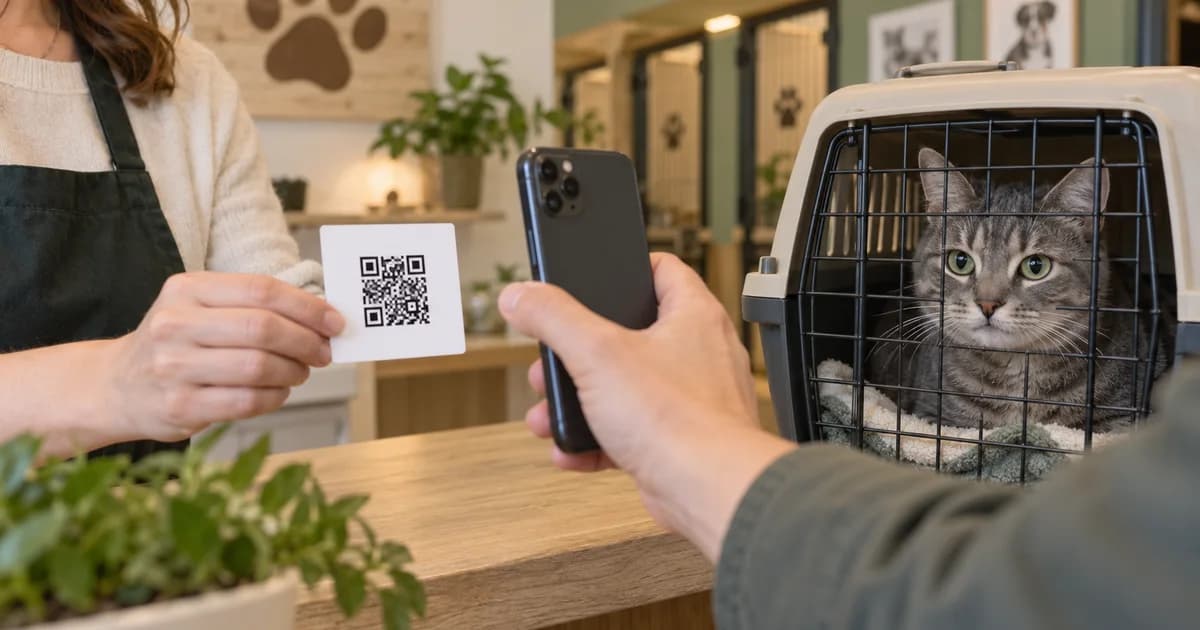
Ci sono due esigenze diverse: trovare un documento che hai già e riceverne uno da qualcun altro. Questa guida riguarda la seconda. Una clinica può avere il PDF pronto sul computer mentre sei alla reception. Chi si occupa dell’animale può avere la scheda di dimissione sul telefono. Offri loro un modo per inviarlo mentre il documento è a portata di mano.
Cosa apre il codice QR
Il codice QR è un altro modo per aprire la pagina di caricamento. Non dà accesso all’account né mostra i documenti medici salvati. Chiunque abbia il link può inviare un file supportato per gli animali mostrati nella pagina, quindi condividilo con le persone da cui vuoi ricevere documenti. Il link è valido 30 giorni, ma puoi chiuderlo o cambiarlo prima.
Codici QR e link copiati usano la stessa procedura per ricevere i documenti; cambia solo il modo in cui si apre la pagina. Il codice QR è utile di persona, mentre un link copiato è più adatto a un’email alla clinica.
Come creare il codice QR per i documenti dell’animale
- Apri la sezione Records del tuo animale e tocca Clinic. Se ci sono file in arrivo, si apre la casella di revisione. Tocca Email a clinic for records per aprire la pagina delle richieste. Se non ci sono file in attesa, il riquadro Clinic può aprire direttamente la pagina.
- Apri Share upload page. Nella schermata Email a Clinic, espandi la sezione per mostrare i controlli della pagina di caricamento.
- Attiva Accept uploads. L’interruttore crea o abilita l’accesso di caricamento valido 30 giorni. Controlla i nomi degli animali indicati e la data Active until prima di condividere il link. Devi prima avere un animale nell’app.
- Mostra il codice QR oppure tocca Copy link o Share. Chiedi alla clinica di scansionare il codice con il telefono oppure incolla il link nell’email di richiesta. Entrambi aprono la stessa pagina di caricamento.
- Specifica per quale animale e quali documenti fai la richiesta. Un link funzionante non dice alla reception, spesso molto occupata, quali pagine ti servono. Conferma il nome dell’animale e chiedi i file completi.
- Torna alla casella dei caricamenti della clinica per esaminare i file. Aprili uno per uno, verifica animale e contenuto, quindi accetta o rifiuta. La ricezione non significa che siano stati salvati nei documenti dell’animale.
Se la schermata dice che non è possibile recuperare l’URL attuale da questo dispositivo, usa Rotate link per creare un nuovo link e codice QR. Il vecchio URL smette subito di funzionare. Invia il nuovo link a chi deve ancora caricare documenti; una vecchia immagine del codice non funzionerà più.
Se scrivi alla clinica per email
Usa Email a Clinic per preparare la richiesta nella tua app di posta. Verifica l’indirizzo della clinica, scegli i tipi di documenti e includi il link di caricamento se vuoi che invii i file tramite quella pagina. Controlla la bozza e inviala tu. Se la clinica preferisce i normali allegati, puoi salvarli e caricarli manualmente in seguito.
Per l’elenco completo dei documenti, il testo dell’email e la traccia per il sollecito, consulta la guida per richiedere i documenti del tuo animale al veterinario. È la guida principale per richiedere una cartella. Qui spieghiamo il link di caricamento da includere, così non dovrai ricostruire la richiesta partendo dalla descrizione di una funzione.
Cosa deve fare la clinica o chi si occupa dell’animale
- Aprire il link o scansionare il codice QR. Verificare che la pagina sia per il proprietario e gli animali corretti.
- Scegliere l’animale corretto e selezionare il documento. I formati supportati sono PDF, JPG e PNG, fino a 15 MB per file.
- Completare il caricamento e controllare la conferma. Se non riesce, conservare l’originale e avvisare il proprietario invece di dare per scontato che sia arrivato.
Chi invia non deve installare MyPetVault, creare un account o chiederti la password. Se una clinica non può usare il link nel proprio flusso di lavoro, può sempre inviare allegati email. La pagina serve a semplificare la raccolta, non a imporre alla clinica di cambiare procedura.
Controlla i file ricevuti prima di accettarli
Apri il file e controlla il nome dell’animale, tutte le pagine e la leggibilità delle date. È il certificato firmato che avevi chiesto o solo una fattura? Il fascicolo include pagine di un altro animale? Rifiuta un invio errato e chiedi il documento sostitutivo specifico invece di archiviarlo con quello più simile.
L’app richiede di aprire il file prima di accettarlo. I documenti accettati possono poi essere organizzati insieme ai documenti dell’animale; Smart Scan è un passaggio separato per controllare i dati suggeriti. Gli utenti Free possono approvare i documenti del primo animale registrato. Si applicano i limiti di archiviazione e caricamento; consulta il confronto tra Free e Plus.
Chiudi o sostituisci il link quando hai finito
- Disattiva Accept uploads quando non vuoi più ricevere invii tramite quel link.
- Rotate se il link è stato inviato alla persona sbagliata o ne vuoi uno nuovo da condividere. Il vecchio URL smette subito di funzionare.
- Controlla la data di scadenza prima di sollecitare una clinica che non ha ancora caricato i file. Un link valido 30 giorni non è permanente.
- Conserva i documenti originali accettati nel profilo dell’animale. Chiudere il link di caricamento non elimina un documento già salvato.
Attenzione a non confondere le scadenze: il link di caricamento valido 30 giorni riceve file. I link Plus per il download dei documenti scadono dopo 2 giorni e inviano file. Hanno funzioni diverse. Inviare il codice QR dei caricamenti della clinica a una pensione non fornisce le prove vaccinali che deve controllare.
Controllo rapido prima di condividere il codice
- Nella pagina di caricamento sono mostrati gli animali corretti.
- L’accesso è attivo e la data di scadenza lascia al mittente abbastanza tempo.
- La richiesta indica chiaramente i documenti mancanti.
- Chi invia sa come verificare che il caricamento sia stato completato.
- Sai dove tornare per esaminare i file.
Domande frequenti
Qualcuno può vedere i documenti esistenti tramite il codice QR?
No. Il codice apre una pagina di caricamento per inviare file. I visitatori non possono consultare o scaricare i documenti che hai già.
Alla clinica servono un’app o un account?
No. Deve aprire il link web, scegliere l’animale corretto e caricare un documento supportato.
Per quanto tempo funziona il link di caricamento?
È valido per 30 giorni. Puoi disattivare i caricamenti o sostituire il link prima. La sostituzione interrompe il funzionamento del vecchio URL.
Quali file si possono caricare?
File PDF, JPG e PNG, fino a 15 MB ciascuno. Si applicano anche i limiti di archiviazione e caricamento.
Posso usare questo codice QR come prova vaccinale per la pensione?
No. Raccoglie documenti da inviarti. Manda il certificato firmato richiesto oppure usa la funzione di condivisione per inviare i documenti alla struttura.
Conserva insieme copie leggibili dei documenti originali e verifica che chi assiste l’animale riesca ad aprirle. Segui MyPetVault per altri consigli pratici su come organizzare la documentazione.
Tommy Cao, fondatore di MyPetVault
Fonti e approfondimenti
Continua a leggere
 Vi siete lasciati ma condividete ancora il cane? Tenete insieme cure e documenti9 min di lettura
 I documenti degli animali di famiglia, insieme10 min di lettura