Aiuto
Salvare documenti.
Tre modi per aggiungere un documento: una foto, un file che hai già oppure l’inserimento manuale. Scegli quello più semplice.
Scatta una foto
- Apri la scheda Records e scegli il tuo animale.
- Tocca Upload.
- Tocca Take photo e scansiona la pagina. Su iPhone la fotocamera ne rileva automaticamente i bordi.
- Attiva Smart scan se vuoi che l’app compili il documento, poi tocca Scan and upload.
Vedrai ogni documento suggerito e potrai controllarlo prima che venga salvato.
Prima di scattare la foto
Una foto nitida significa meno correzioni in seguito:
- Appoggia il foglio su un tavolo.
- Usa una buona luce. La luce naturale è l’ideale. Evita le ombre sulla pagina.
- Inquadra tutta la pagina.
- Tieni fermo il telefono. Aspetta che il testo sia nitido.
- Assicurati che il testo sia dritto.
Carica un PDF o una foto che hai già
I file possono avere una dimensione massima di 15 MB ciascuno.
- Apri la scheda Records, scegli il tuo animale e tocca Upload.
- Tocca Upload from device.
- Scegli Choose a file per un PDF, JPG o PNG dall’app File, oppure Choose photos per selezionare una o più foto. Più foto diventano un PDF con una pagina ciascuna.
- Attiva Smart scan se vuoi che venga compilato, poi carica il file.
Inserisci i dati a mano
- Apri la scheda Records, scegli il tuo animale e tocca Upload.
- Sotto Add manually, scegli Vaccine, Vet visit, Medication o Allergy.
- Compila i campi e salva.
Lo stesso documento, senza fotocamera.
I certificati antirabbici vanno nel Passport
Il certificato antirabbico ha una sezione dedicata, così è pronto quando te lo chiede un toelettatore, una pensione o un proprietario di casa.
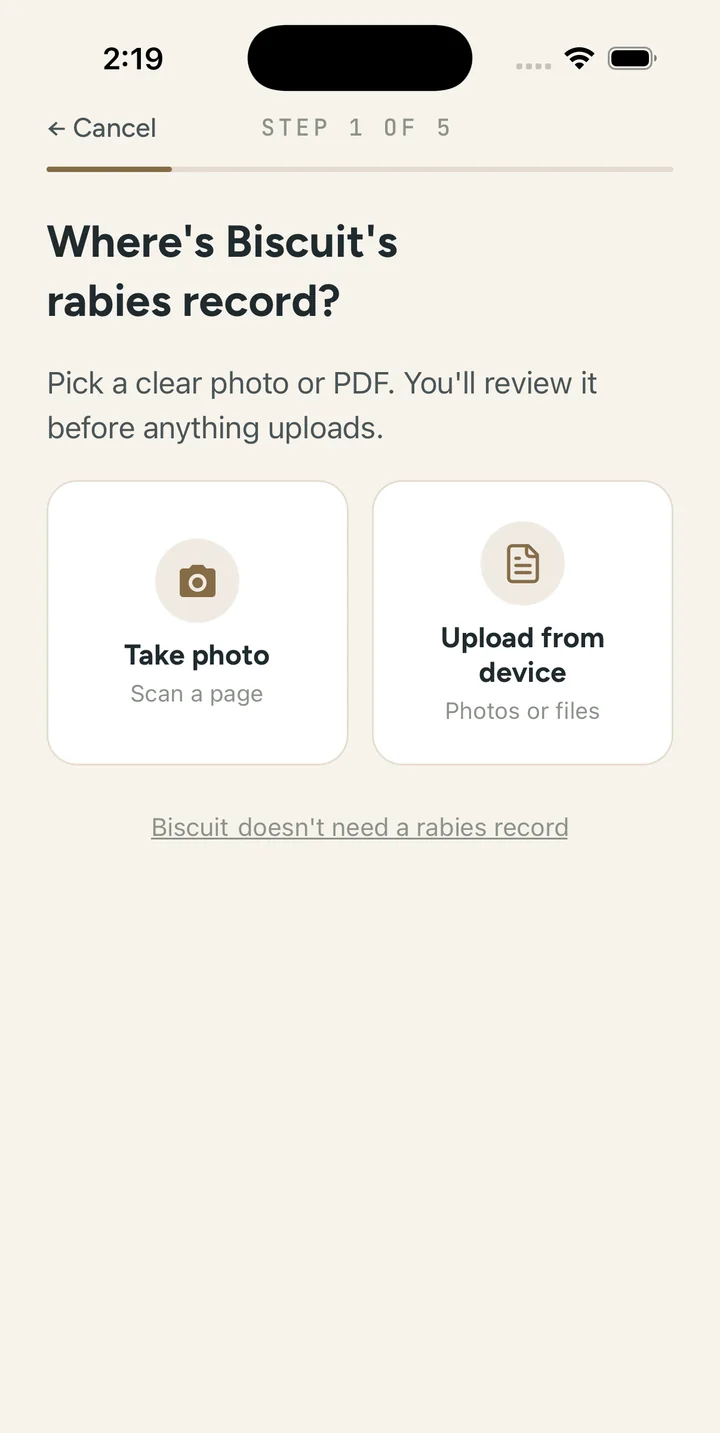
- Apri la scheda Records, scegli il tuo animale e tocca Pet Passport.
- Tocca Upload record.
- Tocca Take photo o Upload from device.
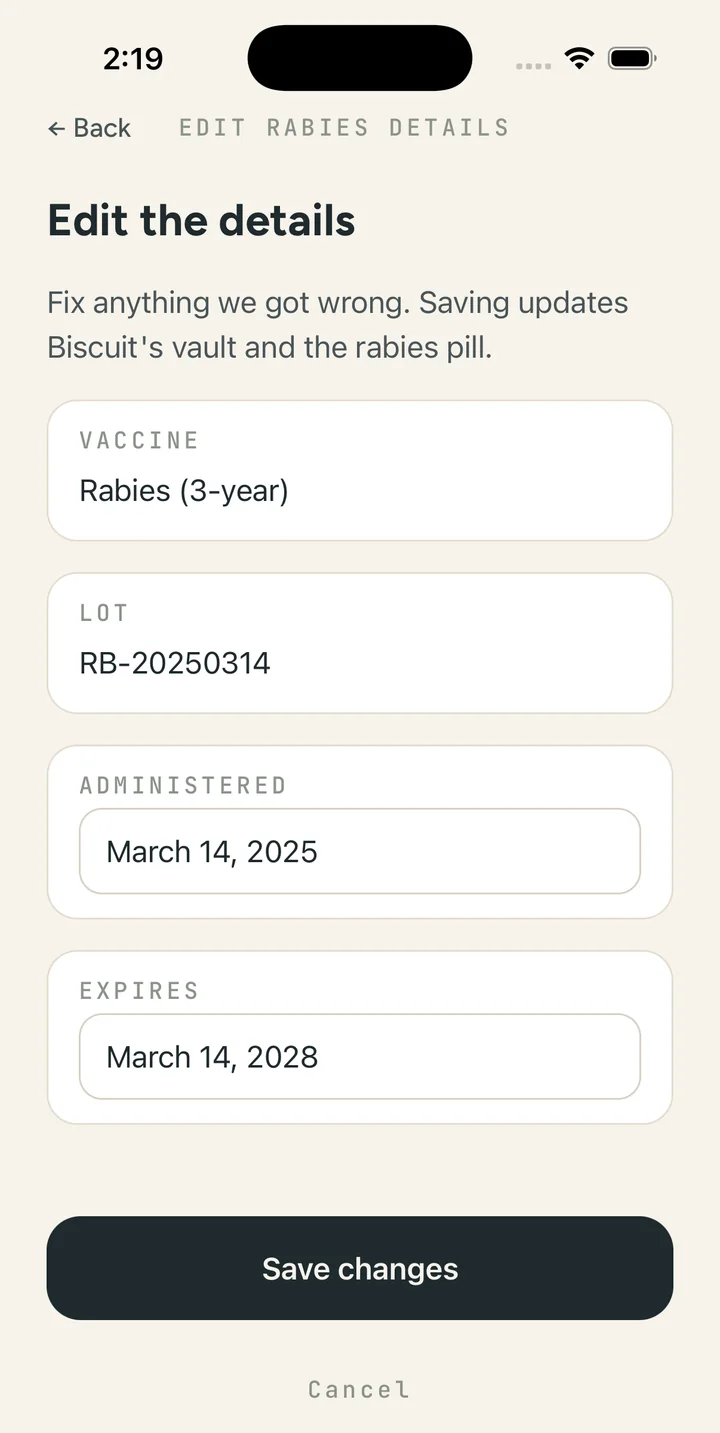
- Controlla il vaccino, il numero di lotto e le date, poi tocca Looks good · save.
Il Passport mostra Ready to share e ti ricorderemo la scadenza con un mese di anticipo.
Controlla i dati trovati dall’app
Con Smart scan attivo, l’app ti mostra ciò che ha trovato, una schermata alla volta.
- Controlla il nome e la data del documento, poi tocca Continue.
- Se vuoi, aggiungi i dati della clinica oppure tocca Skip.
- Per ogni documento suggerito, tocca Confirm, Edit per correggere un campo oppure Skip.
- Nell’ultima schermata, salva i documenti confermati.
Controlla con più attenzione ciò che è contrassegnato Low confidence. Review carefully.
Cosa riusciamo a leggere
Riconosciamo bene:
- Ricevute veterinarie e riepiloghi delle visite
- Tessere vaccinali
- Referti di laboratorio
- Etichette dei flaconi di medicinali
- Lettere di dimissione
Quando sbagliamo
Ci proviamo, ma non siamo perfetti. La scrittura a mano può essere difficile da leggere. Tocca Edit per correggere un campo oppure Skip se il suggerimento è troppo impreciso, poi inseriscilo a mano.
Salviamo solo con il tuo consenso.
Nulla appare nella pagina del tuo animale finché non lo salvi. Leggi ogni suggerimento, correggi gli errori e poi conservalo.
Non vuoi caricare il documento? Non farlo.
Smart scan resta disattivato finché non lo attivi. Se preferisci non inviare il documento, inserisci i dati a mano. In entrambi i casi ottieni lo stesso documento.
Questa risposta ha risposto alla tua domanda?
Domande frequenti
Come salvo un documento veterinario con una foto?
Apri la scheda Records, scegli il tuo animale e tocca Upload. Tocca Take photo e scansiona la pagina. Attiva Smart scan se vuoi che l’app compili il documento, poi tocca Scan and upload. Controlli ogni suggerimento prima che venga salvato.
Posso salvare un documento senza scattare una foto?
Sì. Apri Records, tocca Upload e, sotto Add manually, scegli Vaccine, Vet visit, Medication o Allergy. Compila i campi e salva. Stesso risultato, senza fotocamera.
Con quali documenti veterinari funziona MyPetVault?
Ricevute veterinarie, riepiloghi delle visite, tessere vaccinali, referti di laboratorio, etichette dei flaconi di medicinali e lettere di dimissione. Vanno bene sia PDF sia foto.
Come si scatta una buona foto di un documento veterinario?
Appoggia il foglio, usa una buona luce (meglio quella naturale), inquadra tutta la pagina e tieni fermo il telefono finché il testo non è nitido. Assicurati che il testo sia dritto.
Cosa succede se MyPetVault legge male un dato?
Durante il controllo, tocca Edit sul suggerimento e correggi il campo prima di salvare. Se ci sono troppi errori, tocca Skip e inserisci il documento a mano.
Il documento viene salvato se non tocco Salva?
No. Nulla appare nella pagina del tuo animale finché non lo salvi. Leggi ogni suggerimento, correggi gli errori e poi conservalo.