Diese Produktbeschreibung erklärt MyPetVault für den US-amerikanischen und kanadischen Markt. Genannte Preise sind in US-Dollar (USD). In Deutschland bieten wir hier Hinweise und Neuigkeiten über unseren sozialen Kanal statt einer Installationsaufforderung.
Tierarztunterlagen werden für den Termin geschrieben, nicht für sechs Monate später, wenn du ein Datum brauchst. Smart Scan erspart das Abtippen des ganzen Dokuments. Hilfreich ist, dass Original und vorgeschlagene Angaben zusammen angezeigt werden, damit du sie prüfen kannst.
Vor dem Start: Dateiformate und Limits
- Verwende PDF, JPG oder PNG, bis zu 15 MB pro Datei. Ein klares PDF der Klinik ist meist leichter zu lesen als ein schräges Foto.
- Nimm alle Seiten auf und achte darauf, dass Tiername, Daten, Anweisungen und Unterschriften sichtbar sind. Prüfe das Bild vor dem Upload in voller Größe.
- Bestätige deine Konto-E-Mail, falls die App dich dazu auffordert. Zum Hochladen und Auslesen des Dokuments brauchst du eine Internetverbindung.
- Free umfasst 5 lebenslange Smart Scans von Gesundheitsdokumenten und 2 separate Smart Scans von Tollwut-Zertifikaten. Plus hebt die lebenslange Scanbegrenzung auf; tägliche Sicherheitslimits gelten weiterhin. Speicherlimits bleiben bestehen.
Verwende Gesundheitsunterlagen mit konkreten Angaben: Besuchsberichte, Impfunterlagen, Rezepte oder ähnliche Klinikdokumente. Bei einem Beleg oder einer Rechnung ohne Gesundheitsangaben lass den Scan ausgeschaltet und speichere die Datei. Ist dein Kontingent erschöpft, kannst du Einträge weiterhin manuell hinzufügen und unterstützte Dateien innerhalb deines Speicherkontingents sichern. Unter Free vs Plus findest du den Vergleich.
Schritt 1: Dokument auswählen und Scan aktivieren
- Öffne den Bereich Records deines Tiers und dann Documents. Wähle im Dokumentmanager die Upload-Option.
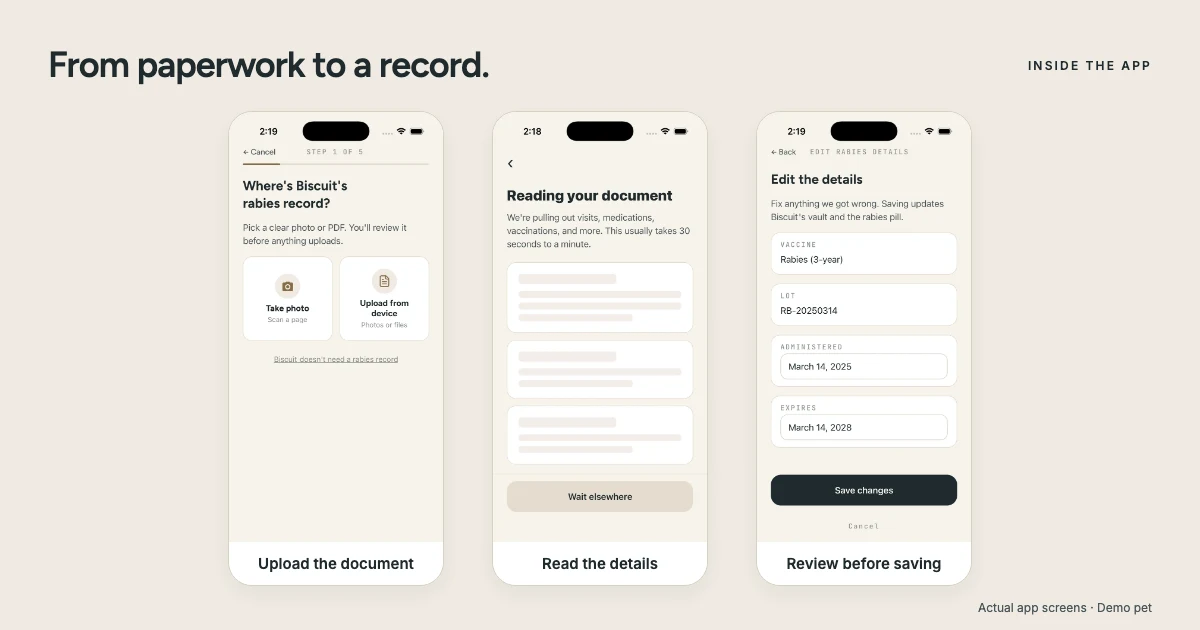
- Wähle Add document manually. Nimm eine Datei vom Telefon, ein Foto oder die Kamera. Die Schaltflächen dafür heißen Take photo und Upload from device.
- Prüfe die ausgewählte Datei. Vergewissere dich, dass sie vollständig ist und zu diesem Tier gehört. Wenn du mehrere Fotos in ein PDF gepackt hast, prüfe auch die Seitenreihenfolge.
- Aktiviere Smart scan. Der Schalter erscheint nach der Dateiauswahl. Die Funktion ist optional; ausgeschaltet wird das Dokument gespeichert, aber nicht nach Eintragsvorschlägen durchsucht.
- Tippe auf Scan and upload. Halte die Originaldatei zum Vergleich bereit. Meldet die App ein Problem mit Format, Größe, Verifizierung oder Speicher, kläre es, bevor du von einem erfolgreichen Upload ausgehst.
Schritt 2: Datei auslesen lassen
Der Verarbeitungsbildschirm zeigt Reading your document. Die App nennt als übliche Dauer etwa 30 Sekunden bis eine Minute. Das ist ein Richtwert, keine Frist. Umfangreiche oder schwierige Dateien können länger dauern. Tippe auf Wait elsewhere und kehre später zu deinen Dokumenten zurück; dadurch wird die Verarbeitung nicht angehalten.
Wenn Still processing angezeigt wird, prüfe später die Dokumentliste, statt dieselbe Datei wiederholt hochzuladen. Bei einem Fehler kehre zu den Dokumenten zurück, lies die Meldung und prüfe, ob das Original geöffnet werden kann und lesbar ist. Vielleicht brauchst du ein klareres Foto oder das Original-PDF der Klinik. Ein Teilergebnis bedeutet nicht, dass jede Seite verstanden wurde.
Schritt 3: Vorschläge prüfen und speichern
- Prüfe, zu welchem Tier das Dokument gehört. Ändere Tier oder Zusammenhang, falls die Prüfung danach fragt. Eine Familienrechnung oder ein Dokumentenpaket kann mehrere Tiere betreffen.
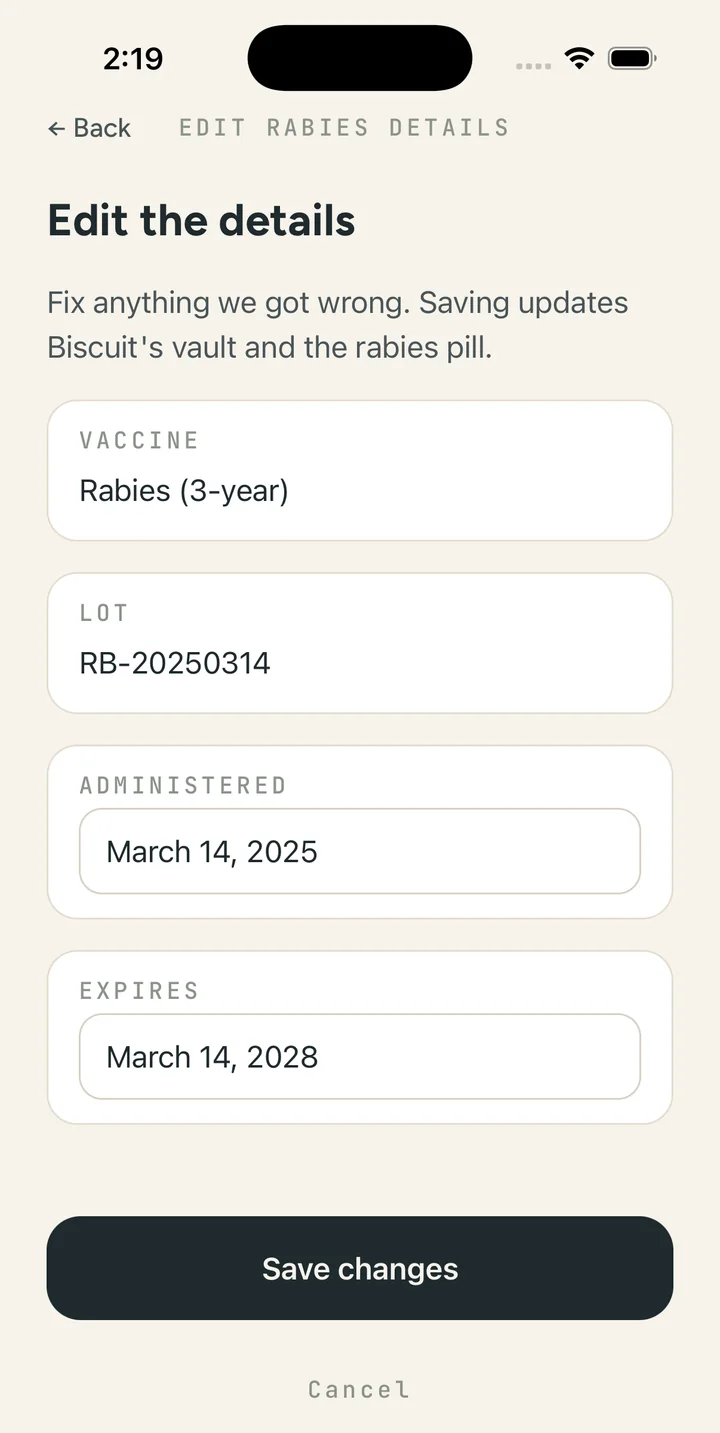
- Vergleiche jeden Vorschlag mit dem Dokument. Achte besonders auf Impfdaten, Medikamentennamen und Anweisungen, Besuchsdaten, Gewichtseinheiten und Klinikangaben. Ein Datum neben einer Impfung ist nicht immer der nächste Fälligkeitstermin.
- Korrigiere oder überspringe Einträge. Ergänze eine fehlende Dosis oder ein unklares Datum nicht aus dem Gedächtnis, nur um fertig zu werden. Bitte die Klinik um Klärung, wenn schon die Quelle unklar ist.
- Speichere die geprüften Angaben. Die Schaltfläche heißt je nach Dokument Save review oder Save records. Mit Finish without saving kannst du die Vorschläge verwerfen.
- Öffne danach den gespeicherten Eintrag und die Quelle. Prüfe, ob die Details beim richtigen Tier stehen. Bewahre das Original zum Prüfen oder Teilen auf.
Das ist wichtig: MyPetVault macht Scanvorschläge nicht stillschweigend zu dauerhaften Gesundheitsdaten. Im Smart Wizard prüfst du die Angaben zuerst selbst. Wenn ein Dokument ein abgesetztes Medikament erwähnt, ist das keine neue Anweisung, es wieder zu geben. Für Behandlungsanweisungen sind die Quelle und dein Tierarzt maßgeblich, nicht der Scan.
Drei Angaben, die du besonders prüfen solltest
- Daten: Unterscheide das Impfdatum, das Druckdatum des Dokuments und einen dokumentierten nächsten Fälligkeitstermin. Sie sind nicht austauschbar.
- Medikamentenanweisungen: Vergleiche Name, Stärke, Menge und Häufigkeit mit dem Original. Ist das Dokument unklar, frage deinen Tierarzt, statt eine plausible Vermutung zu übernehmen.
- Doppelte Einträge: Ein Paket kann denselben Besuch oder dieselbe Impfung auf mehreren Seiten wiederholen. Prüfe die bisherige Vorgeschichte, bevor du einen weiteren Eintrag hinzufügst, und bewahre die passende Quelle auf.
Tollwut-Zertifikate erfüllen einen eigenen Zweck
Damit der Pet Passport zum Teilen bereit ist, lade das Tollwut-Zertifikat über den dafür vorgesehenen Tollwut-Ablauf hoch. Der Scan eines anderen Besuchsberichts ersetzt das Zertifikat nicht. Bewahre das unterschriebene Original gut lesbar auf und prüfe Impf- und Ablaufdatum. Der Leitfaden zu Tollwutunterlagen erklärt, was bereitliegen sollte; der Ersatzleitfaden hilft, wenn dir das Dokument fehlt.
Was Smart Scan nicht entscheiden kann
Die Funktion ist keine medizinische Beratung. Sie diagnostiziert nicht, behandelt nicht, empfiehlt keine Medikamente und beurteilt nicht, was die Unterlagen für die Versorgung bedeuten. Unvollständige Quelldokumente werden dadurch auch nicht zu einem Nachweis, den eine Pension oder Fluggesellschaft akzeptieren muss. Nutze die Funktion zum Ordnen dokumentierter Angaben und frage die Klinik bei Unklarheiten.
Wenn die Unterlagen geprüft sind, hilft der Leitfaden zum Teilen von Dokumenten beim Senden einer Zusammenfassung oder der Originale. Weitere Hinweise gibt es unter Welche Tierunterlagen aufbewahren. So findest du Dokument und wichtige Angaben, ohne jedes Mal das ganze Paket neu lesen zu müssen.
Häufige Fragen
Speichert Smart Scan Einträge automatisch?
Nein. Du prüfst die vorgeschlagenen Angaben, korrigierst oder überspringst sie und speicherst die geprüfte Auswahl. Der Upload der Datei bestätigt nicht automatisch jeden Vorschlag.
Welche Dateitypen und Größen funktionieren?
PDF, JPG und PNG bis zu 15 MB pro Datei. Die Seiten müssen vollständig und gut lesbar sein; außerdem gilt dein Speicherkontingent.
Wie lange braucht Smart Scan?
Unter üblichen Bedingungen dauert es laut App etwa 30 Sekunden bis eine Minute. Es kann länger dauern. Du kannst den Verarbeitungsbildschirm verlassen und später deine Dokumente prüfen.
Gibt es Smart Scan mit Free?
Ja. Free umfasst 5 lebenslange Scans von Gesundheitsdokumenten und 2 separate Scans von Tollwut-Zertifikaten. Angaben kannst du auch manuell hinzufügen.
Ist der Pet Passport nach jedem Dokumentenscan bereit zum Teilen?
Nein. Lade das Tollwut-Zertifikat über den dafür vorgesehenen Ablauf hoch. Ein anderes Dokument ersetzt das unterschriebene Zertifikat nicht.
Beginne mit einem gut lesbaren Dokument und prüfe es, solange der Besuch noch frisch ist. MyPetVault ist eine App für Tierunterlagen, die das Original neben den gespeicherten Angaben aufbewahrt. Dein erstes Tier ist kostenlos.
Tommy Cao, Gründer von MyPetVault
Quellen und weiterführende Lektüre
Du möchtest das in der App erledigen? Unterlagen speichern. Hilfeartikel
Weiterlesen
 Nach der Trennung gemeinsam einen Hund betreuen? Pflege und Unterlagen an einem Ort halten9 Min. Lesezeit
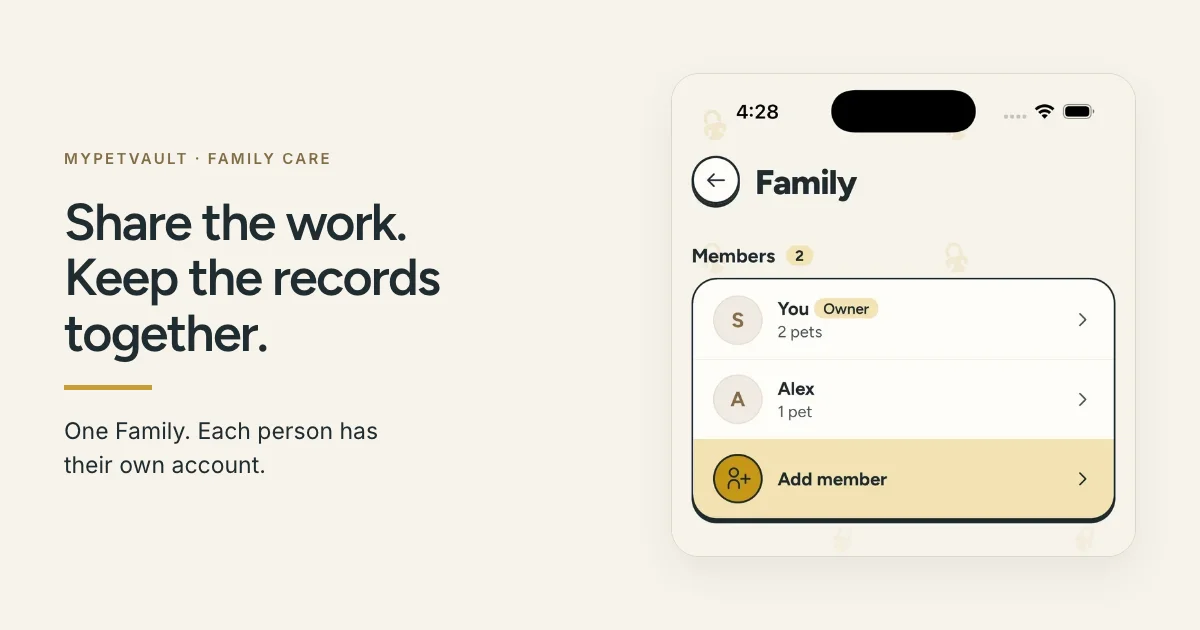 Tierunterlagen der Familie gemeinsam verwalten10 Min. Lesezeit