Hilfe
Unterlagen speichern.
Es gibt drei Wege: ein Foto, eine vorhandene Datei oder manuelle Eingabe. Wähle, was am einfachsten ist.
Foto aufnehmen
- Öffne den Tab Records und wähle dein Tier.
- Tippe auf Upload.
- Tippe auf Take photo und scanne die Seite. Auf dem iPhone erkennt die Kamera die Ränder automatisch.
- Aktiviere Smart scan, wenn die App den Eintrag ausfüllen soll, und tippe auf Scan and upload.
Jeder vorgeschlagene Eintrag wird vor dem Speichern zur Prüfung angezeigt.
Vor dem Fotografieren
Ein scharfes Foto bedeutet später weniger Korrekturen:
- Lege das Papier flach auf einen Tisch.
- Sorge für gutes Licht, am besten Tageslicht. Vermeide Schatten auf der Seite.
- Nimm die ganze Seite auf.
- Halte das Handy ruhig, bis der Text scharf ist.
- Achte darauf, dass die Schrift richtig herum steht.
PDF oder vorhandenes Foto hochladen
Dateien dürfen jeweils bis zu 15 MB groß sein.
- Öffne den Tab Records, wähle dein Tier und tippe auf Upload.
- Tippe auf Upload from device.
- Wähle Choose a file, um ein PDF, JPG oder PNG aus Dateien auszuwählen, oder Choose photos, um ein oder mehrere Fotos auszuwählen. Mehrere Fotos werden zu einem PDF mit je einem Bild pro Seite.
- Aktiviere Smart scan, wenn die Angaben ausgefüllt werden sollen, und lade die Datei hoch.
Manuell eingeben
- Öffne den Tab Records, wähle dein Tier und tippe auf Upload.
- Wähle unter Add manually Vaccine, Vet visit, Medication oder Allergy.
- Fülle die Felder aus und speichere.
Derselbe Eintrag, ganz ohne Kamera.
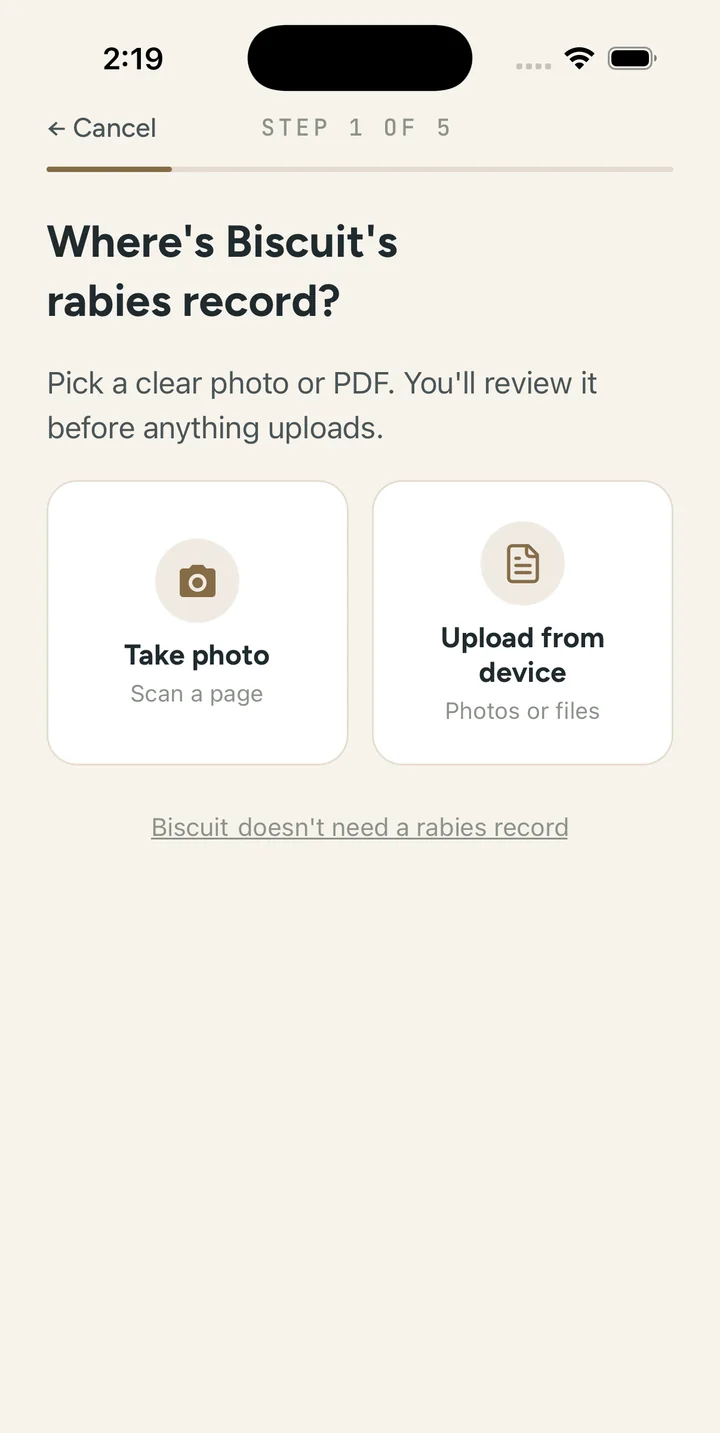
Tollwutbescheinigungen gehören in den Passport
Für eine Tollwutbescheinigung gibt es einen eigenen Platz. So ist sie bereit, wenn eine Fellpflege, Pension oder Vermietung danach fragt.
- Öffne den Tab Records, wähle dein Tier und tippe auf Pet Passport.
- Tippe auf Upload record.
- Tippe auf Take photo oder Upload from device.
- Prüfe Impfung, Chargennummer und Daten, dann tippe auf Looks good · save.
Im Passport steht Ready to share, und wir erinnern dich einen Monat vor Ablauf.
Prüfen, was die App erkannt hat
Mit aktiviertem Smart scan führt dich die App Bildschirm für Bildschirm durch die erkannten Angaben.
- Prüfe Name und Datum des Dokuments und tippe auf Continue.
- Füge bei Bedarf Angaben zur Praxis hinzu oder tippe auf Skip.
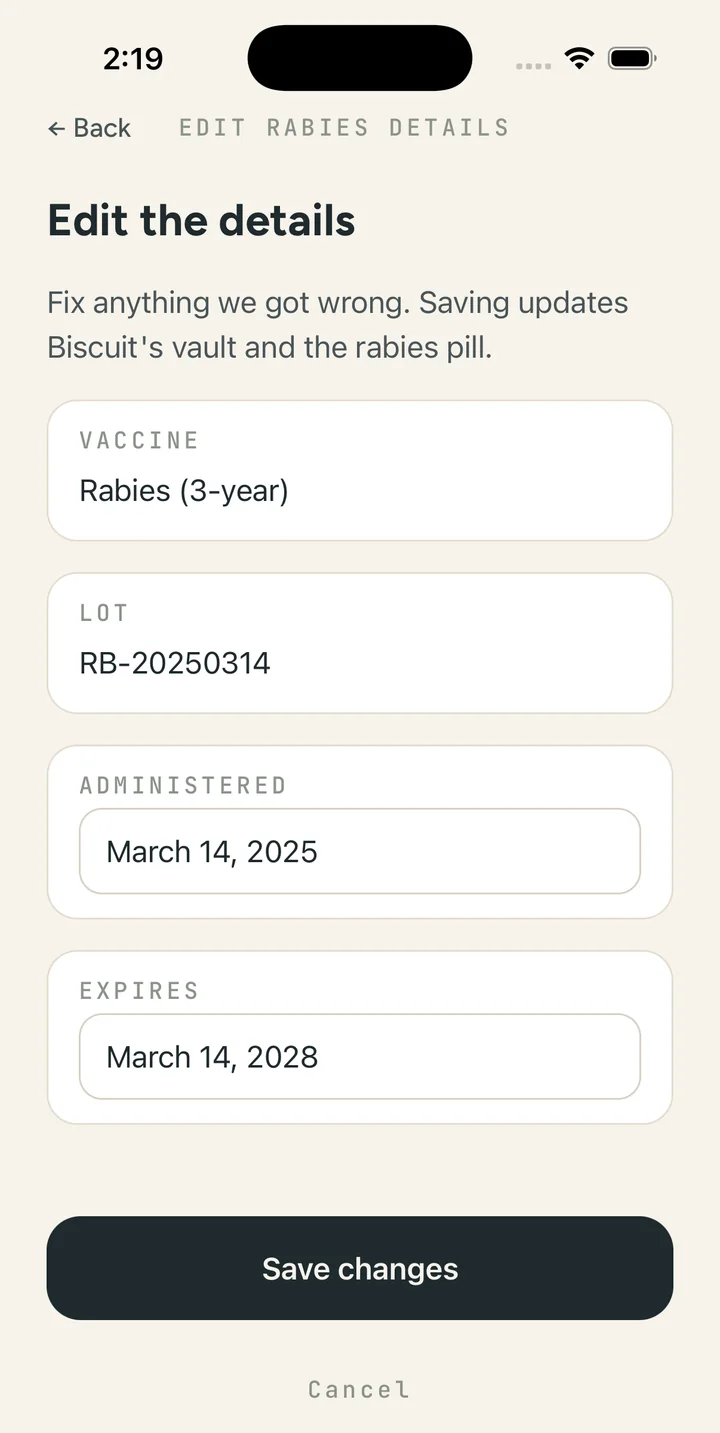
- Tippe bei jedem Vorschlag auf Confirm, auf Edit zum Korrigieren oder auf Skip.
- Speichere auf dem letzten Bildschirm die bestätigten Einträge.
Alles mit der Markierung Low confidence. Review carefully solltest du genau prüfen.
Was wir lesen können
Gut erkennen wir:
- Tierarztrechnungen und Besuchszusammenfassungen
- Impfkarten
- Laborberichte
- Medikamentenetiketten
- Entlassungsberichte
Wenn wir etwas falsch lesen
Die Erkennung ist nicht perfekt, besonders bei Handschrift. Tippe auf Edit, um ein Feld zu korrigieren. Tippe auf Skip, wenn zu viel falsch ist, und gib den Eintrag von Hand ein.
Ohne deine Zustimmung speichern wir nichts.
Auf der Seite deines Tieres erscheint nichts, bevor du es speicherst. Prüfe jeden Vorschlag, korrigiere Fehler und übernimm ihn erst dann.
Du möchtest nichts hochladen? Musst du auch nicht.
Smart scan bleibt aus, bis du es aktivierst. Wenn du das Dokument nicht senden möchtest, gib den Eintrag einfach von Hand ein. Das Ergebnis ist gleich.
Hat dir diese Antwort geholfen?
Häufige Fragen
Wie speichere ich einen Tierarzteintrag mit einem Foto?
Öffne den Tab Unterlagen, wähle dein Tier und tippe auf Hochladen. Tippe auf Foto machen und scanne die Seite. Aktiviere Smart scan, wenn die App den Eintrag ausfüllen soll, und tippe dann auf Scannen und hochladen. Prüfe jeden Vorschlag, bevor etwas gespeichert wird.
Kann ich einen Eintrag ohne Foto speichern?
Ja. Öffne Unterlagen, tippe auf Hochladen und wähle unter Manuell hinzufügen Impfung, Tierarztbesuch, Medikament oder Allergie. Fülle die Felder aus und speichere. Das Ergebnis ist dasselbe, ganz ohne Kamera.
Mit welchen Tierarztdokumenten funktioniert MyPetVault?
Tierarztrechnungen, Besuchszusammenfassungen, Impfausweise, Laborberichte, Medikamentenetiketten und Entlassungsberichte. PDFs und Fotos funktionieren gleichermaßen.
Wie mache ich ein gutes Foto von einem Tierarztdokument?
Lege das Papier flach hin, sorge für gutes Licht (Tageslicht ist am besten), nimm die ganze Seite auf und halte das Handy ruhig, bis der Text scharf ist. Achte darauf, dass die Schrift richtig herum steht.
Was passiert, wenn MyPetVault etwas falsch liest?
Tippe beim Prüfen auf dem Vorschlag auf Bearbeiten und korrigiere das Feld vor dem Speichern. Wenn zu viel falsch ist, tippe auf Überspringen und gib den Eintrag von Hand ein.
Wird mein Dokument gespeichert, wenn ich nicht auf Speichern tippe?
Nein. Auf der Seite deines Tieres erscheint nichts, bevor du es speicherst. Prüfe jeden Vorschlag, korrigiere Fehler und übernimm ihn erst dann.