Los precios indicados son en dólares estadounidenses (USD). Esta guía describe MyPetVault para su público en Estados Unidos; los importes no son una conversión a otra moneda.
Los documentos veterinarios se escriben para la consulta, no pensando en cuando necesites encontrar una fecha seis meses después. Smart Scan te ayuda a no tener que transcribirlo todo. Lo útil es tener juntos el original y los datos sugeridos para revisar la información que necesitarás más adelante.
Antes de empezar: archivos y límites
- Usa PDF, JPG o PNG, de hasta 15 MB por archivo. Un PDF claro de la clínica suele ser más fácil de leer que una foto inclinada.
- Incluye todas las páginas y deja visibles el nombre de la mascota, las fechas, las instrucciones y las firmas. Comprueba la imagen a tamaño completo antes de subirla.
- Confirma el correo electrónico de tu cuenta si la app te lo pide. Necesitas conexión a internet para subir y leer el documento.
- Free incluye 5 Smart Scans de documentos de salud durante toda la vida de la cuenta y 2 Smart Scans adicionales para certificados de rabia. Plus elimina el límite de por vida, con límites diarios de seguridad. Se aplican límites de almacenamiento.
Usa documentos veterinarios con datos concretos: resúmenes de consulta, registros de vacunas, recetas u otros documentos similares. Si tienes un recibo o factura sin datos de salud, deja el escaneo desactivado y guarda el archivo. Si alcanzas el límite de escaneos, puedes añadir los datos a mano y guardar archivos compatibles dentro de tu cuota de almacenamiento. Consulta la comparación de Free y Plus.
Paso 1: elige el documento y activa el escaneo
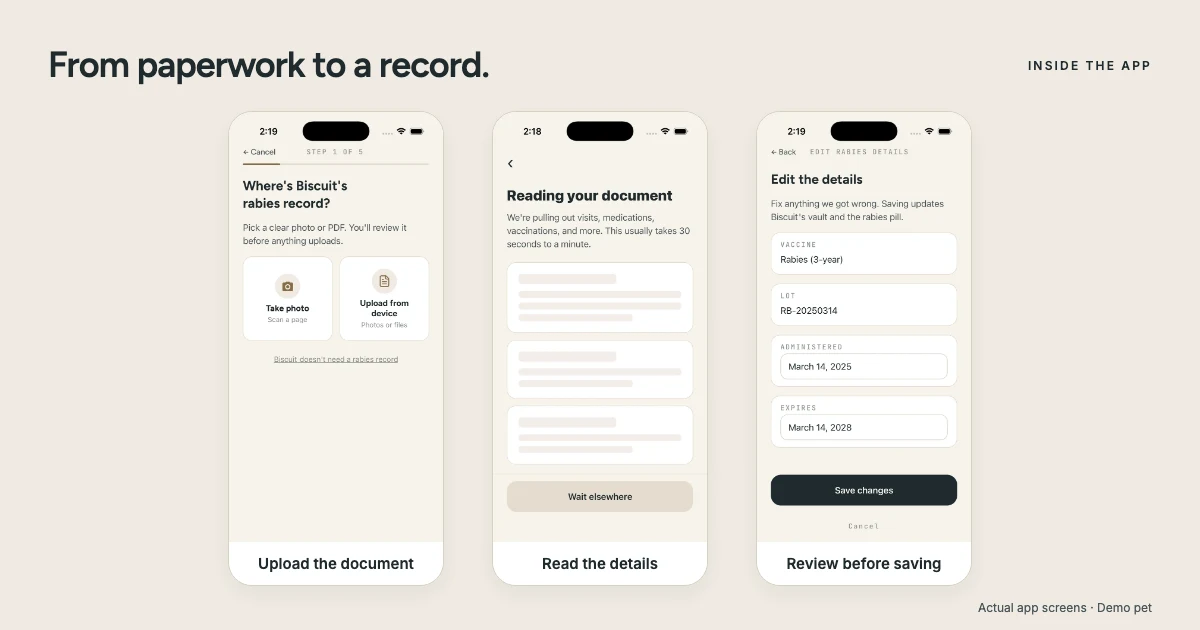
- Abre la sección Records de tu mascota y luego Documents. Elige la opción de carga en el administrador de documentos.
- Elige Add document manually. Selecciona un archivo del teléfono, elige una foto o usa la cámara. Cuando aparezcan los botones de origen, se llaman Take photo y Upload from device.
- Comprueba el archivo seleccionado. Asegúrate de que sea el documento completo de esta mascota. Si uniste varias fotos en un PDF, comprueba también el orden de las páginas.
- Activa Smart scan. El interruptor aparece después de elegir un archivo. Es opcional; si lo dejas desactivado, se guarda el documento sin escanearlo para sugerir datos de salud.
- Pulsa Scan and upload. Ten a mano el archivo original para compararlo. Si la app indica un problema de formato, tamaño, verificación o almacenamiento, resuélvelo antes de dar por hecho que terminó la carga.
Paso 2: deja que lea el archivo
La pantalla de procesamiento indica Reading your document. La app estima que suele tardar entre 30 segundos y un minuto, pero es una estimación, no un plazo límite. Un archivo difícil o más largo puede tardar más. Puedes pulsar Wait elsewhere y volver a tus documentos más tarde; salir de la pantalla no detiene el procesamiento.
Si aparece Still processing, vuelve a consultar la lista de documentos más tarde en vez de subir varias veces el mismo archivo. Si falla, vuelve a Documents, lee el error y comprueba si se abre el original y se puede leer. Quizá necesites una foto más nítida o el PDF original de la clínica. Un resultado parcial no significa que se hayan entendido todas las páginas.
Paso 3: revisa las sugerencias y guarda
- Comprueba a qué mascota pertenece el documento. Corrige la mascota o el contexto si la revisión te lo pide. Una factura o carpeta familiar puede mencionar varios animales.
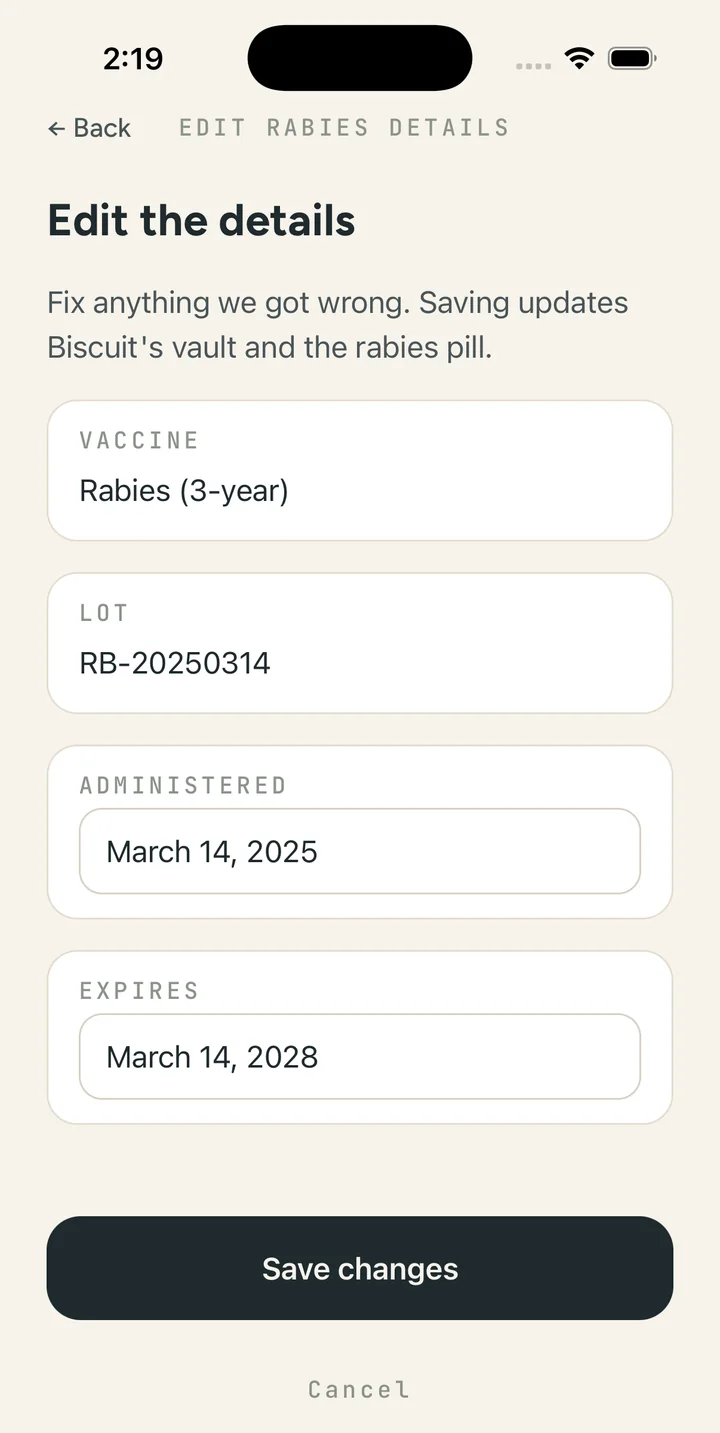
- Compara cada dato sugerido con el documento. Fíjate bien en las fechas de vacunas, los nombres e instrucciones de medicamentos, las fechas de consulta, las unidades de peso y los datos de la clínica. La fecha junto a una vacuna no siempre es la próxima fecha de refuerzo.
- Corrige o descarta los datos. No inventes una dosis faltante ni una fecha poco clara de memoria para terminar la revisión. Si el documento original no está claro, pide una aclaración a la clínica.
- Guarda lo que has revisado. El botón final puede decir Save review o Save records, según el contenido del documento. También puedes elegir Finish without saving si no quieres añadir las sugerencias.
- Después, abre el registro guardado y su documento original. Confirma que los datos estén en la ficha de la mascota correcta. Conserva el original para revisarlo o compartirlo cuando alguien lo solicite.
Este punto es importante: MyPetVault no convierte silenciosamente cada sugerencia del escaneo en un registro de salud permanente. Smart Wizard incluye un paso de revisión. Si un documento menciona un medicamento que ya no se usa, no lo tomes como una nueva instrucción para administrarlo. Las indicaciones de cuidado las determinan el documento original y tu veterinario, no el escaneo.
Tres datos que conviene revisar dos veces
- Fechas: distingue la fecha de administración de una vacuna, la fecha impresa del documento y cualquier próxima fecha de refuerzo indicada. No son intercambiables.
- Instrucciones de medicamentos: compara el nombre, la concentración, la cantidad y la frecuencia con el original. Si el documento no está claro, pregunta a tu veterinario en vez de aceptar una suposición plausible.
- Registros repetidos: una carpeta puede repetir la misma consulta o vacuna en varias páginas. Revisa el historial antes de añadir otra copia y conserva el documento correspondiente.
Los certificados de rabia tienen un proceso propio
Para que el Pet Passport quede listo para compartir, sube el certificado de rabia mediante el proceso específico para certificados de rabia. Escanear un resumen de consulta no sustituye ese certificado. Conserva legible el documento firmado y revisa las fechas de vacunación y vencimiento. La guía sobre registros de rabia explica qué conviene tener a mano; la guía de reemplazo te ayuda si aún no lo tienes.
Qué no puede decidir Smart Scan
No es asesoramiento médico. No diagnostica, trata, recomienda medicamentos ni decide qué significa un registro para los cuidados de tu mascota. Tampoco convierte documentos incompletos en una prueba de que una residencia o aerolínea los aceptará. Úsalo para organizar lo que está documentado y consulta a la clínica si algo no está claro.
Cuando hayas revisado los registros, usa la guía para compartirlos para enviar un resumen o los documentos originales. Para el resto del expediente, consulta qué registros de mascotas conviene guardar. Lo útil es encontrar el documento y los datos necesarios sin tener que volver a leer una carpeta entera cada vez.
Preguntas frecuentes
¿Smart Scan guarda los registros automáticamente?
No. Revisas los datos sugeridos, los corriges o descartas y guardas lo que has revisado. Subir el archivo no aprueba todas las sugerencias.
¿Qué formatos y tamaños de archivo se admiten?
Archivos PDF, JPG y PNG de hasta 15 MB cada uno. Asegúrate de que las páginas estén completas y legibles, y no superes la cuota de almacenamiento de tu cuenta.
¿Cuánto tarda Smart Scan?
En condiciones habituales, la app estima entre 30 segundos y un minuto. Puede tardar más. Puedes salir de la pantalla de procesamiento y revisar tus documentos más tarde.
¿Smart Scan está disponible en Free?
Sí. Free incluye 5 escaneos de documentos de salud durante toda la vida de la cuenta y 2 escaneos adicionales para certificados de rabia. También puedes añadir datos a mano.
¿Escanear cualquier documento deja listo el Passport?
No. Sube el certificado de rabia mediante su proceso específico. Escanear otro documento no sustituye el certificado firmado.
Empieza con un documento claro y revísalo mientras aún recuerdas la consulta. MyPetVault es una app de registros para mascotas que guarda el original junto a los registros que conservas. Tu primera mascota es gratis.
Tommy Cao, fundador de MyPetVault
Fuentes y lecturas complementarias
¿Lo estás haciendo en la app? Guardar registros. guía de ayuda
Seguir leyendo
 ¿Comparten un perro tras la ruptura? Coordinen sus cuidados y documentos9 min de lectura
 No tienes que gestionar solo los registros de tu mascota10 min de lectura