Ayuda
Guardar registros.
Hay tres formas de añadir un registro: hacer una foto, usar un archivo que ya tienes o escribirlo a mano. Elige la que te resulte más fácil.
Hacer una foto
- Abre la pestaña Records y elige a tu mascota.
- Toca Upload.
- Toca Take photo y escanea la página. En iPhone, la cámara detecta los bordes automáticamente.
- Activa Smart scan si quieres que la app complete el registro y toca Scan and upload.
Verás cada registro sugerido para revisarlo antes de guardar nada.
Antes de hacer la foto
Una foto nítida significa menos correcciones después:
- Coloca el documento plano sobre una mesa.
- Busca buena luz. La luz natural es mejor. Evita las sombras en la página.
- Encuadra toda la página.
- Sujeta el teléfono sin moverlo. Espera a que el texto se vea nítido.
- Asegúrate de que el texto esté derecho.
Subir un PDF o una foto que ya tienes
Cada archivo puede pesar hasta 15 MB.
- Abre Records, elige a tu mascota y toca Upload.
- Toca Upload from device.
- Elige Choose a file para seleccionar un PDF, JPG o PNG de Archivos, o Choose photos para seleccionar una o varias fotos. Varias fotos se convierten en un PDF con una página por foto.
- Activa Smart scan si quieres que se complete el registro y súbelo.
Escribirlo
- Abre Records, elige a tu mascota y toca Upload.
- En Add manually, elige Vaccine, Vet visit, Medication o Allergy.
- Completa los campos y guarda.
El mismo registro, sin cámara.
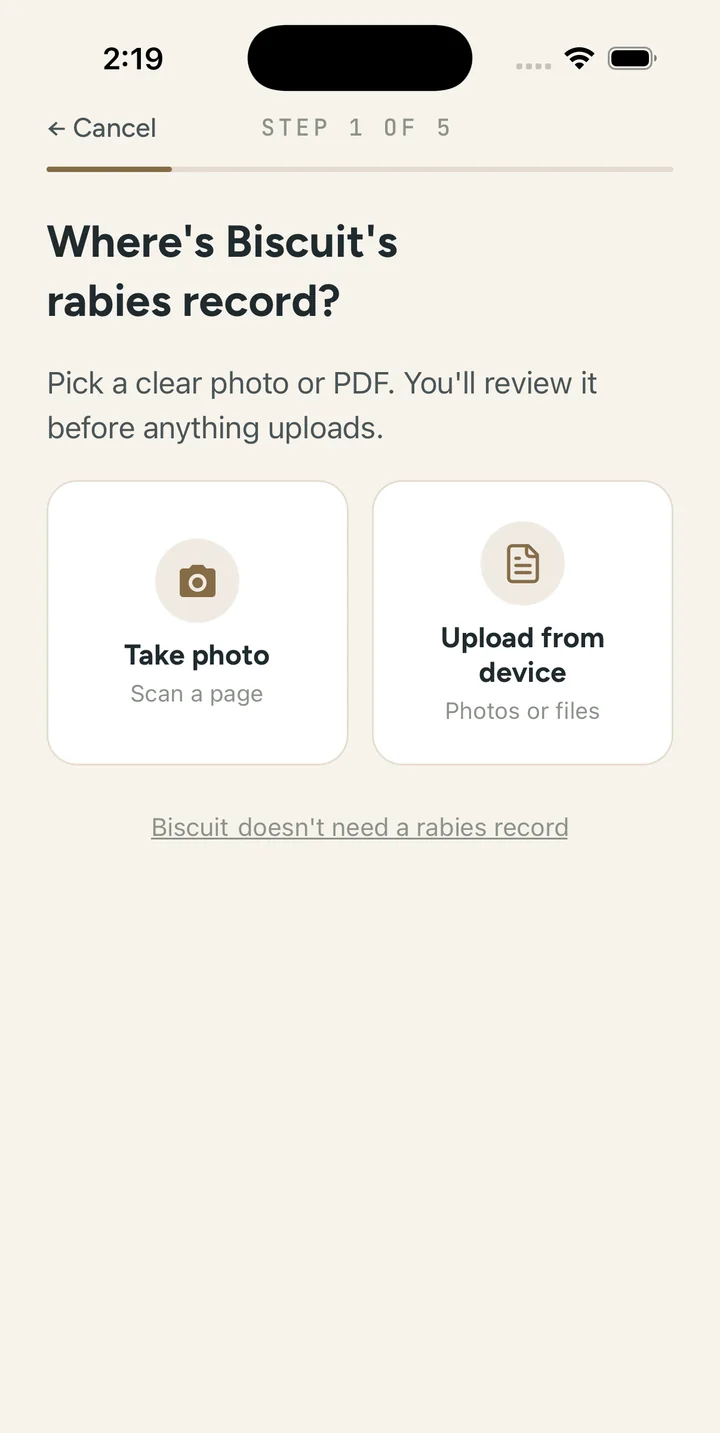
Los certificados contra la rabia van en el Passport
El certificado contra la rabia tiene su propio espacio, para tenerlo listo cuando lo pidan en una peluquería, una pensión o el propietario de una vivienda.
- Abre Records, elige a tu mascota y toca Pet Passport.
- Toca Upload record.
- Toca Take photo o Upload from device.
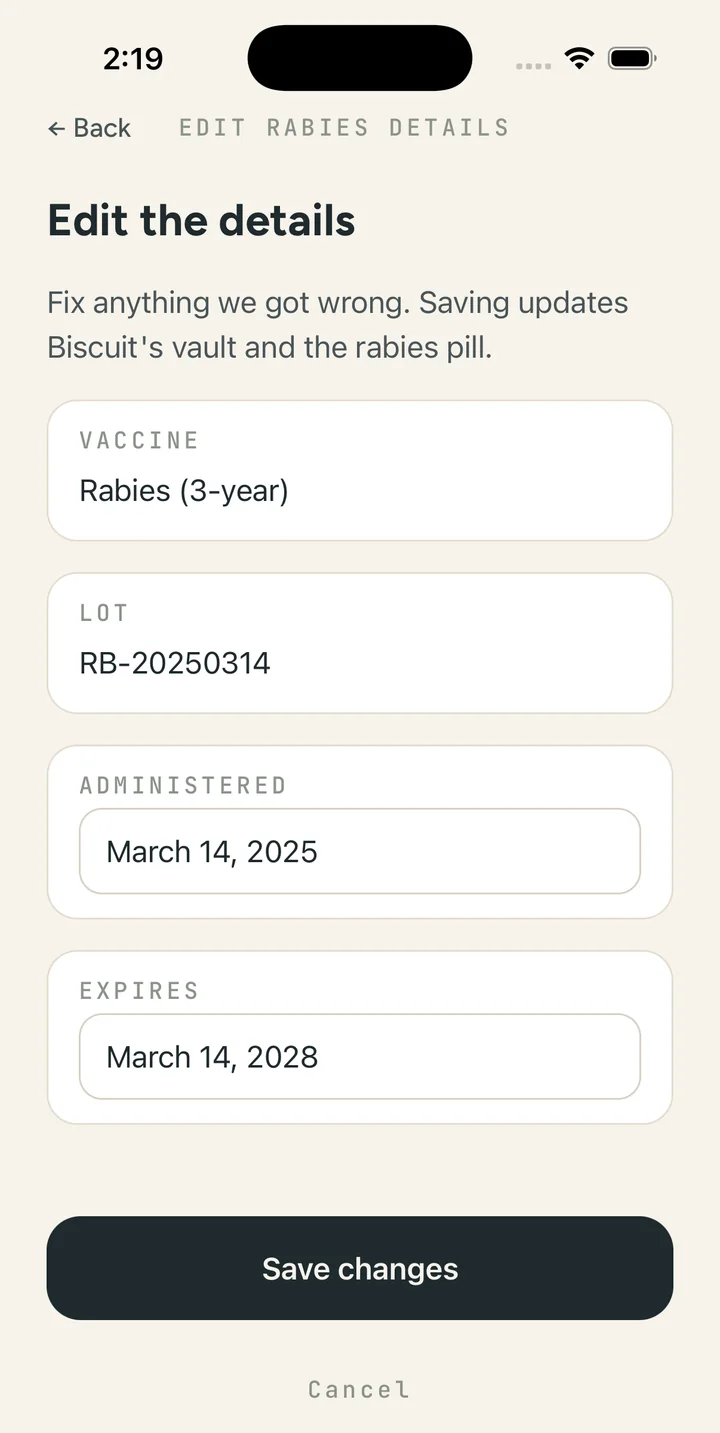
- Comprueba la vacuna, el número de lote y las fechas; después toca Looks good · save.
El Passport muestra Ready to share y te avisaremos un mes antes de que caduque.
Revisar lo que encontró la app
Con Smart scan activado, la app te muestra lo que encontró, una pantalla cada vez.
- Revisa el nombre y la fecha del documento y toca Continue.
- Añade los datos de la clínica si quieres o toca Skip.
- Para cada registro sugerido, toca Confirm, Edit para corregir un campo o Skip.
- En la última pantalla, guarda los registros confirmados.
Revisa con atención todo lo marcado como Low confidence. Review carefully.
Qué podemos leer
Reconocemos bien:
- Recibos veterinarios y resúmenes de visitas
- Cartillas de vacunas
- Informes de laboratorio
- Etiquetas de frascos de medicamentos
- Informes de alta
Si nos equivocamos
Lo intentamos, pero podemos fallar. A veces cuesta leer la letra a mano. Toca Edit para corregir un campo o Skip si la sugerencia está muy equivocada, y escribe el dato manualmente.
No guardamos nada sin tu aprobación.
Nada aparece en la página de tu mascota hasta que lo guardes. Revisa cada sugerencia, corrige lo que esté mal y luego consérvala.
¿No quieres subirlo? No lo hagas.
Smart scan permanece desactivado hasta que lo actives. Si prefieres no enviar el documento, escribe el registro a mano. El resultado es el mismo.
¿Te ha ayudado esta respuesta?
Preguntas frecuentes
¿Cómo guardo un registro veterinario con una foto?
Abre la pestaña Registros, elige a tu mascota y toca Cargar. Toca Hacer foto y escanea la página. Activa Smart Scan si quieres que la app complete el registro y toca Escanear y cargar. Revisa cada sugerencia antes de guardar nada.
¿Puedo guardar un registro sin hacer una foto?
Sí. Abre Registros, toca Cargar y, en Añadir manualmente, elige Vacuna, Visita veterinaria, Medicamento o Alergia. Completa los campos y guarda. El resultado es el mismo, sin cámara.
¿Con qué tipos de documentos veterinarios funciona MyPetVault?
Recibos del veterinario, resúmenes de visitas, cartillas de vacunas, análisis, etiquetas de frascos de medicamentos y hojas de alta. Se admiten tanto PDF como fotos.
¿Cómo hago una buena foto de un documento veterinario?
Coloca el documento plano, busca buena luz (mejor luz natural), encuadra toda la página y sujeta el teléfono sin moverlo hasta que el texto se vea nítido. Asegúrate de que el texto esté derecho.
¿Qué pasa si MyPetVault lee algo mal?
Mientras revisas, toca Editar en la sugerencia y corrige el campo antes de guardar. Si hay demasiados errores, toca Omitir y escribe el registro a mano.
¿Se guarda el documento si no toco Guardar?
No. Nada aparece en la página de tu mascota hasta que lo guardes. Revisa cada sugerencia, corrige lo que esté mal y luego consérvala.