Ayuda
Primeros pasos.
Unos dos minutos. Puedes parar después de cualquier paso y continuar más tarde.
Descargar la app
MyPetVault está disponible para iPhone y Android en EE. UU. y Canadá. Descárgala desde la página de descarga.
Crear una cuenta
Regístrate con tu correo y una contraseña, o con Apple o Google. Tu primera mascota es gratis y no hace falta tarjeta.
¿Te registraste con correo?
Te enviaremos un enlace para confirmarlo. Tócalo antes de subir registros o invitar a tu familia. Si iniciaste sesión con Apple o Google, puedes omitir este paso.
Añadir tu primera mascota
La app te hará unas preguntas rápidas: el nombre, el tipo de animal, el sexo y si está esterilizado o castrado. ¿No sabes el sexo? Elige Not sure.
La fecha de nacimiento, el peso y la foto son opcionales. Toca Skip for now y complétalos después.
Añadir tu primer registro
- En la última pantalla de configuración, toca Upload first record. Más adelante encontrarás la opción en la pestaña Records, dentro de Upload.
- Toca Take photo para escanear un documento veterinario o Upload from device para elegir una foto o un PDF que ya tengas.
- Activa Smart scan para que la app complete el registro y toca Scan and upload.
- Revisa cada sugerencia: Confirm, Edit o Skip. Después, guarda.
El registro aparece en la página de tu mascota. No se guarda nada hasta que tú lo guardes.
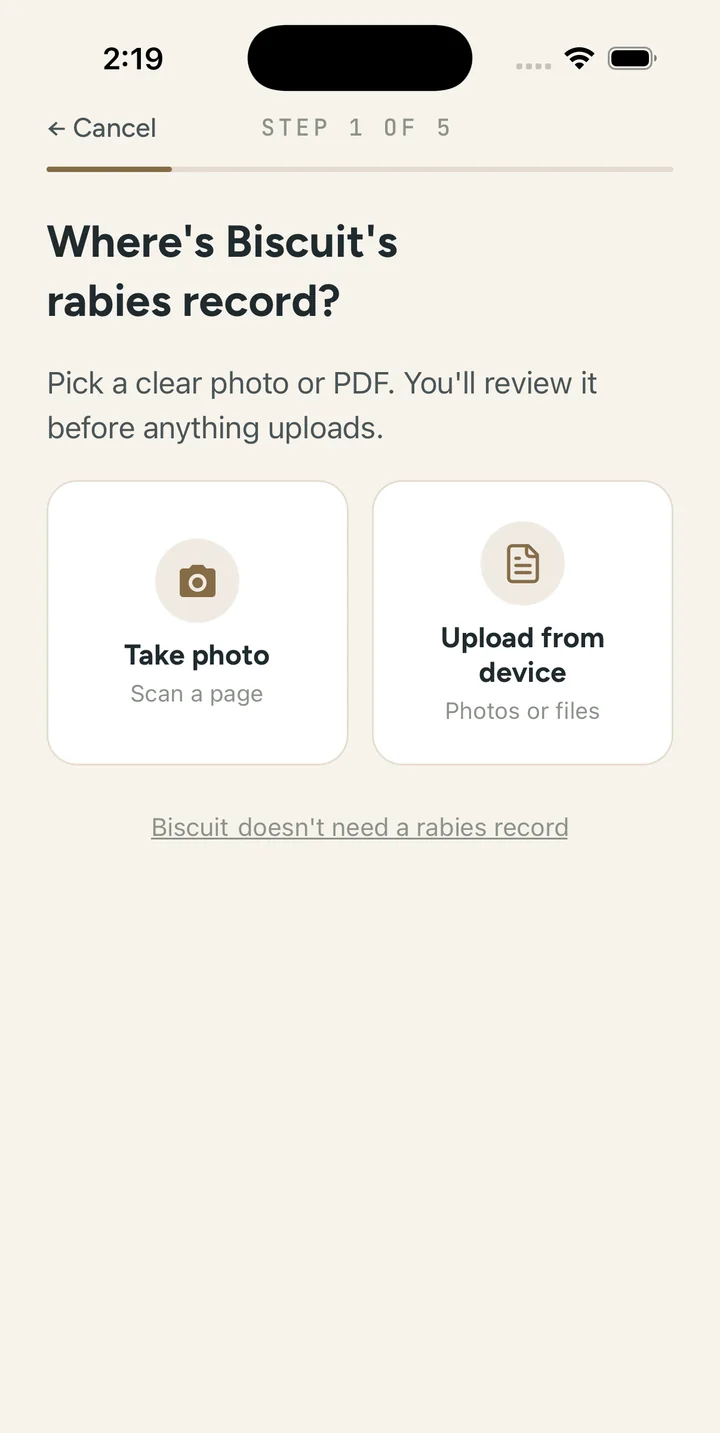
¿Vas a añadir un certificado contra la rabia?
Tiene su propio espacio en el Passport de tu mascota. Consulta certificados contra la rabia.
Activar recordatorios
Elige una fecha para la próxima vacuna o dosis y te avisaremos cuando llegue el momento. Para recibir el aviso, las notificaciones deben estar activadas.
- En la app, abre Profile, toca el engranaje y después Notifications.
- En iPhone, abre la app Settings, busca MyPetVault y permite las notificaciones. En Android, abre Settings, toca Apps, busca MyPetVault y activa las notificaciones.
¿No llegó el aviso? Consulta cómo solucionar los recordatorios.
Qué esperar el primer día
El primer día consiste sobre todo en añadir una mascota y un registro. No hace falta completar años de documentos. Empieza con lo que tengas ahora en la nevera o la guantera y añade más cuando los encuentres.
Si tienes problemas con una foto, haz otra con mejor luz o escribe el registro a mano. Una vez guardados, ambos métodos funcionan igual.
¿Te ha ayudado esta respuesta?
Preguntas frecuentes
¿Cómo añado mi primera mascota a MyPetVault?
Crea una cuenta con correo y contraseña, Apple o Google, y la app te guiará para añadir tu primera mascota. Te pedirá su nombre, especie, sexo y si está esterilizada o castrada. Puedes dejar para más adelante la fecha de nacimiento, el peso y una foto: toca Omitir por ahora y complétalos después.
¿Tengo que añadirlo todo el primer día?
No. Añade una mascota y un registro, y puedes dejarlo ahí si quieres. Añade más documentos cuando los encuentres.
¿Necesito una tarjeta de crédito para probar MyPetVault?
No. Tu primera mascota es gratis y no hace falta tarjeta. Añade Plus cuando necesites más.
¿Puedo añadir más de una mascota?
Free incluye una mascota. Plus admite hasta 10, cada una con sus propios registros y recordatorios.
¿Qué hago si la foto no sale nítida?
Haz otra con mejor luz o escribe el registro a mano. Ambas opciones funcionan igual una vez guardado.