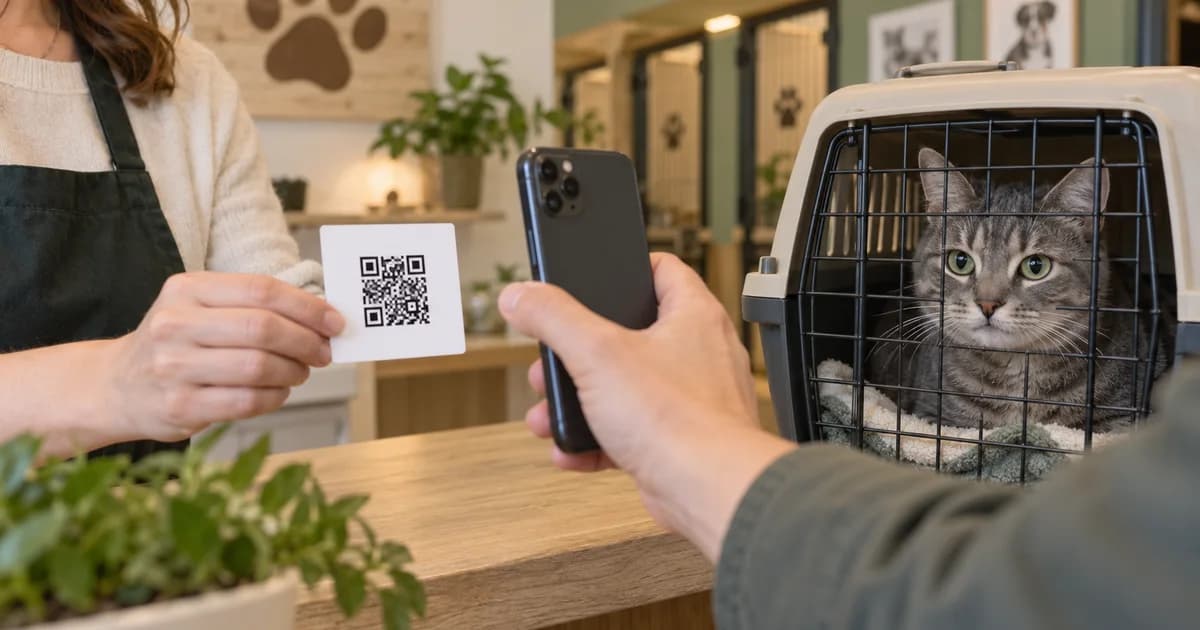
Hay dos tareas relacionadas con los documentos: encontrar un archivo que ya tienes y conseguir uno que tiene otra persona. Esta guía trata la segunda. Una clínica quizá tenga el PDF en su ordenador cuando tú estás en recepción. Un cuidador puede tener el informe de alta en el teléfono. Dales un lugar al que enviarlo mientras tienen el documento delante.
Qué abre el código QR
El código QR es otra manera de abrir tu página de carga. No concede acceso a una cuenta ni revela tu historial médico guardado. Cualquier persona con el enlace puede enviar un archivo compatible para las mascotas que aparecen en esa página, así que compártelo con las personas de quienes necesitas recopilar registros. El enlace es válido 30 días y puedes cerrarlo o cambiarlo antes.
Los códigos QR y los enlaces copiados usan el mismo proceso de recopilación; solo cambia la manera de abrirlo. Un código QR resulta útil en persona, mientras que un enlace copiado es más práctico en un correo a una clínica.
Cómo crear un código QR para los registros de tu mascota
- Abre la sección Records de tu mascota y pulsa Clinic. Si hay archivos entrantes pendientes, se abre la bandeja de revisión. Pulsa Email a clinic for records para llegar a la página de solicitud. Si no hay archivos pendientes, el mosaico Clinic puede abrir directamente la página de solicitud.
- Abre Share upload page. En la pantalla Email a Clinic, despliega esa sección para mostrar los controles de la página de carga.
- Activa Accept uploads. El interruptor crea o activa el acceso de carga de 30 días. Antes de compartirlo, revisa los nombres de las mascotas y la fecha Active until. Primero debes añadir una mascota a la app.
- Muestra el código QR o pulsa Copy link o Share. Pide a la clínica que escanee el código con su teléfono o pega el enlace en el correo de solicitud. Ambos abren la misma página de carga.
- Indica al remitente para qué mascota y documentos es la solicitud. Un enlace de carga válido no le dice a recepción, que puede estar muy ocupada, qué páginas faltan. Confirma el nombre de la mascota y pide los archivos completos.
- Vuelve a la bandeja de carga de la clínica para revisar los envíos. Abre cada archivo, comprueba la mascota y el contenido y luego acéptalo o recházalo. Que llegue no significa que ya esté guardado en los registros de tu mascota.
Si la pantalla dice que no se puede recuperar la dirección URL actual en este dispositivo, pulsa Rotate link para crear un enlace y código QR nuevos. Al cambiarlo, la dirección anterior deja de funcionar de inmediato. Envía el enlace nuevo a quien aún tenga que subir algo; una captura antigua del código ya no funcionará.
Si solicitas los registros por correo electrónico
Usa Email a Clinic para preparar la solicitud en tu propia app de correo. Verifica la dirección de la clínica, elige los tipos de registros e incluye el enlace de carga si quieres que envíe archivos mediante esa página. Revisa el borrador y envíalo tú. Si la clínica prefiere archivos adjuntos normales, puedes guardarlos y subirlos manualmente después.
Para ver la lista completa de documentos, el texto del correo y el guion de seguimiento, consulta la guía para pedir registros veterinarios. Es la guía principal para solicitar un expediente. Estos pasos explican el enlace de carga que puedes incluir, para no tener que reconstruir la solicitud a partir de la descripción de una función.
Qué debe hacer la clínica o el cuidador
- Abre el enlace o escanea el código QR. Comprueba que la página sea para el dueño y las mascotas indicados.
- Elige la mascota correcta y selecciona el documento. Se admiten PDF, JPG y PNG, de hasta 15 MB por archivo.
- Completa la carga y comprueba la confirmación. Si no funciona, conserva el original y avisa al dueño en vez de suponer que llegó.
El remitente no tiene que instalar MyPetVault, crear una cuenta ni pedirte la contraseña. Si la clínica no puede usar el enlace con su propio procedimiento, puede enviar archivos adjuntos por correo. La página de carga facilita la recopilación; no obliga a cambiar la manera de trabajar de la clínica.
Revisa lo recibido antes de aceptarlo
Abre el archivo recibido y confirma el nombre de la mascota, que estén todas las páginas y que las fechas se lean. ¿Es el certificado firmado que pediste o solo una factura? ¿El paquete incluye páginas de otra mascota? Rechaza los archivos incorrectos y pide el reemplazo específico en vez de archivarlos con el documento más parecido.
La app requiere que abras el archivo antes de aceptarlo. Después, los documentos aceptados se pueden organizar con los registros de tu mascota; Smart Scan es un paso separado para revisar los datos sugeridos. Quienes usan Free pueden aprobar registros de su primera mascota registrada. También se aplican límites de almacenamiento y carga; compara los planes Free y Plus para ver sus límites.
Cierra o reemplaza el enlace cuando termines
- Desactiva Accept uploads cuando ya no quieras recibir envíos mediante ese enlace.
- Rotate si se lo enviaste a la persona equivocada o necesitas una dirección nueva. La URL anterior deja de funcionar de inmediato.
- Comprueba la fecha de caducidad antes de volver a contactar con una clínica que aún no ha subido nada. El enlace de 30 días no es permanente.
- Conserva los documentos originales aceptados en el expediente de la mascota. Cerrar el enlace de recepción no elimina los documentos que ya guardaste.
Conviene aclarar un detalle de los plazos: el enlace de carga válido 30 días recibe archivos. Los enlaces de descarga de documentos de Plus caducan a los 2 días y sirven para enviar archivos. Cumplen funciones distintas. Enviar el código QR de carga para la clínica a una residencia no le proporciona el justificante de vacunación que necesita revisar.
Comprobación rápida antes de compartir el código
- La página de carga muestra las mascotas correctas.
- El acceso está activado y la fecha de caducidad deja tiempo suficiente al remitente.
- La solicitud identifica con claridad los documentos que faltan.
- El remitente sabe cómo comprobar que se completó la carga.
- Sabes dónde volver para revisar los archivos.
Preguntas frecuentes
¿Alguien puede ver mis registros actuales mediante el código QR?
No. El código abre una página para enviar archivos. No permite que los visitantes exploren ni descarguen tus registros existentes.
¿La clínica necesita una app o una cuenta?
No. Abre el enlace web, elige la mascota correcta y sube un documento compatible.
¿Cuánto tiempo funciona el enlace de carga?
El acceso dura 30 días. Puedes desactivar la recepción de archivos o cambiar el enlace antes. Si lo cambias, la dirección anterior deja de funcionar.
¿Qué archivos puede subir alguien?
Archivos PDF, JPG y PNG de hasta 15 MB cada uno. También se aplican los límites de almacenamiento y carga.
¿Puedo usar este código QR como justificante de vacunación para una residencia?
No. El código recopila documentos para que los revises. Envía el certificado firmado requerido o usa el proceso para compartir registros y entregar documentos al establecimiento.
Si tus registros siguen repartidos en las bandejas de entrada de distintas clínicas, empieza recopilando un documento que te falte. MyPetVault es una app de registros para mascotas que permite a la clínica subir el archivo y deja la revisión en tus manos. Tu primera mascota es gratis.
Tommy Cao, fundador de MyPetVault
Fuentes y lecturas complementarias
Seguir leyendo
 ¿Comparten un perro tras la ruptura? Coordinen sus cuidados y documentos9 min de lectura
 No tienes que gestionar solo los registros de tu mascota10 min de lectura