Les prix indiqués sont en dollars américains (USD), et non en dollars canadiens. Cette présentation s’adresse aux lecteurs au Canada; elle ne constitue pas une conversion des tarifs.
Les documents vétérinaires sont conçus pour la consultation, pas pour retrouver une date six mois plus tard. Smart Scan vous évite de tout ressaisir. L’intérêt est de pouvoir comparer l’original aux informations suggérées et vérifier ce dont vous aurez besoin plus tard.
Avant de commencer : fichiers et limites
- Utilisez des fichiers PDF, JPG ou PNG, de 15 MB maximum chacun. Un PDF net de la clinique est généralement plus lisible qu’une photo prise de travers.
- Incluez toutes les pages et laissez visibles le nom de l’animal, les dates, instructions et signatures. Vérifiez l’image en taille réelle avant l’import.
- Confirmez l’adresse e-mail de votre compte si l’appli vous le demande. Une connexion internet est nécessaire pour importer et lire le document.
- Free comprend 5 Smart Scans de documents de santé à vie et 2 Smart Scans distincts de certificats antirabiques. Plus supprime la limite à vie, avec des limites de sécurité quotidiennes. Les limites de stockage restent applicables.
Utilisez des documents vétérinaires avec des informations concrètes : résumés de consultation, carnets de vaccination, ordonnances ou documents similaires. Pour un reçu ou une facture sans données de santé, laissez le scan désactivé et stockez le fichier. Si vous atteignez la limite de scans, vous pouvez toujours ajouter les détails à la main et conserver les fichiers compatibles dans votre quota de stockage. Consultez la comparaison Free vs Plus.
Étape 1 : choisir le document et activer le scan
- Ouvrez la section Records de votre animal, puis Documents. Choisissez l’option d’import dans le gestionnaire de documents.
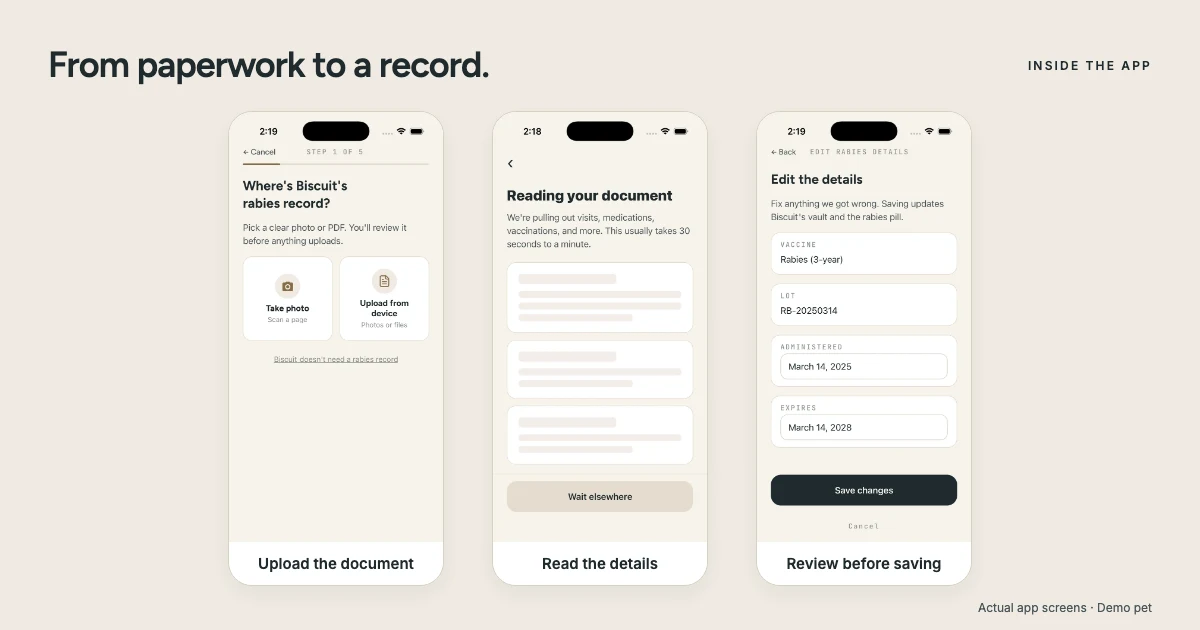
- Choisissez Add document manually. Sélectionnez un fichier sur votre téléphone, choisissez une photo ou utilisez l’appareil photo. Les boutons source portent les noms Take photo et Upload from device.
- Vérifiez le fichier sélectionné. Assurez-vous qu’il s’agit du document complet de cet animal. Si vous avez rassemblé plusieurs photos en PDF, vérifiez aussi l’ordre des pages.
- Activez Smart scan. L’interrupteur apparaît après le choix du fichier. C’est facultatif ; si vous le laissez désactivé, le document est stocké sans scan ni suggestions de données de santé.
- Appuyez sur Scan and upload. Gardez le fichier original pour le comparer. Si l’appli signale un problème de format, de taille, de vérification ou de stockage, résolvez-le avant de supposer que l’import a abouti.
Étape 2 : laisser l’application lire le document
L’écran de traitement indique Reading your document. L’appli estime le délai habituel à 30 secondes à une minute, mais c’est une estimation, pas un délai garanti. Un fichier long ou difficile peut prendre plus de temps. Vous pouvez appuyer sur Wait elsewhere et retrouver vos documents plus tard ; quitter l’écran ne met pas fin au traitement.
Si le message Still processing apparaît, consultez plus tard la liste des documents au lieu d’importer plusieurs fois le même fichier. En cas d’échec, retournez dans Documents, lisez le message et vérifiez que l’original s’ouvre et reste lisible. Une photo plus nette ou le PDF original de la clinique peut être nécessaire. Un résultat partiel ne signifie pas que toutes les pages ont été comprises.
Étape 3 : vérifier les suggestions et enregistrer
- Vérifiez à quel animal appartient le document. Corrigez l’animal ou le contexte si l’écran de vérification le demande. Une facture ou un dossier familial peut mentionner plusieurs animaux.
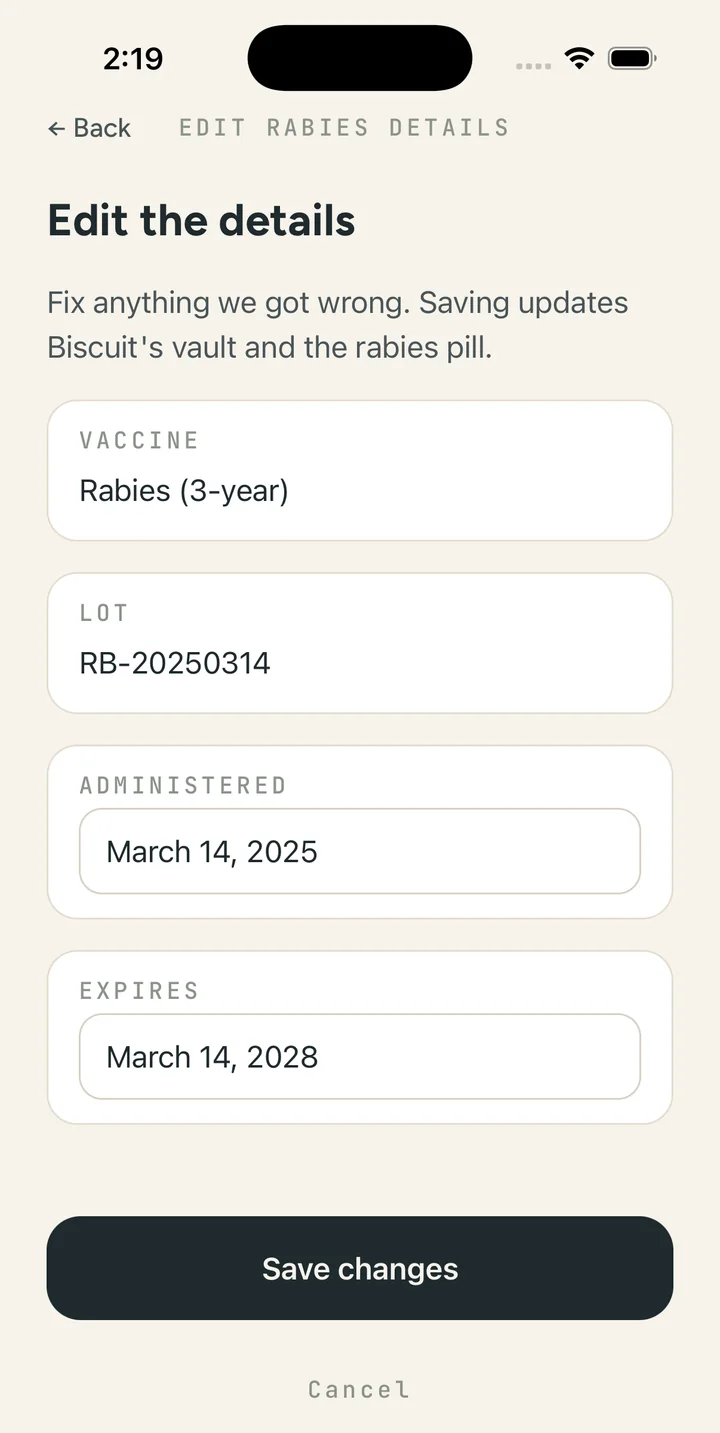
- Comparez chaque détail suggéré au document. Vérifiez attentivement les dates de vaccination, noms et instructions des médicaments, dates de consultation, unités de poids et coordonnées de la clinique. Une date inscrite à côté d’un vaccin n’est pas toujours la date du prochain rappel.
- Corrigez ou ignorez les éléments. N’inventez pas une dose manquante ni une date illisible juste pour terminer la vérification. Demandez à la clinique de clarifier les informations du document source.
- Enregistrez les données vérifiées. Le dernier bouton peut s’appeler Save review ou Save records, selon le contenu. Vous pouvez aussi choisir Finish without saving si vous ne souhaitez pas ajouter les suggestions.
- Rouvrez ensuite le dossier et son document source. Vérifiez que les détails concernent le bon animal. Conservez l’original pour pouvoir le vérifier ou le partager sur demande.
C’est essentiel : MyPetVault ne transforme pas sans vous prévenir chaque suggestion de scan en dossier médical permanent. Smart Wizard comprend une étape de vérification. Si un document mentionne un médicament qui n’est plus utilisé, n’y voyez pas une nouvelle consigne de l’administrer. Les instructions de soins viennent du document source et de votre vétérinaire, pas du scan.
Trois détails à vérifier une seconde fois
- Dates : distinguez la date d’administration du vaccin, celle imprimée sur le document et toute prochaine date de rappel indiquée. Elles ne sont pas interchangeables.
- Instructions sur les médicaments : comparez le nom, le dosage, la quantité et la fréquence avec l’original. Si le document est ambigu, demandez à votre vétérinaire au lieu d’accepter une supposition plausible.
- Dossiers en double : un dossier peut répéter la même consultation ou vaccination sur plusieurs pages. Vérifiez l’historique existant avant d’ajouter une copie et conservez le document source.
Un parcours à part pour les certificats antirabiques
Pour que le Pet Passport soit prêt à partager, importez le certificat antirabique depuis le parcours dédié. Scanner un résumé de consultation sans rapport ne remplace pas ce certificat. Gardez la version signée lisible et vérifiez ses dates de vaccination et d’expiration. Le guide sur les dossiers antirabiques explique ce qu’il faut conserver ; le guide de remplacement vous aide si vous ne l’avez pas encore.
Ce que Smart Scan ne peut pas décider
Ce n’est pas un conseil médical. Smart Scan ne pose pas de diagnostic, ne traite pas et ne recommande pas de médicament. Il ne décide pas non plus ce que signifie un dossier pour les soins de votre animal. Il ne peut pas transformer des documents incomplets en preuve acceptée par une pension ou une compagnie aérienne. Utilisez-le pour organiser les informations documentées et demandez à la clinique de clarifier tout point incertain.
Après vérification, utilisez le guide de partage pour envoyer un résumé ou les documents originaux. Pour le reste du dossier, consultez les documents animaliers à conserver. L’avantage est de retrouver le document et les informations utiles sans devoir relire tout le dossier chaque fois.
Questions fréquentes
Smart Scan enregistre-t-il les dossiers automatiquement ?
Non. Vous vérifiez les informations suggérées, les corrigez ou les ignorez, puis enregistrez le résultat vérifié. Importer un fichier ne valide pas toutes les suggestions.
Quels formats et quelles tailles de fichiers fonctionnent ?
Les fichiers PDF, JPG et PNG jusqu’à 15 MB chacun. Veillez à ce que toutes les pages soient complètes et lisibles, et respectez le quota de stockage de votre compte.
Combien de temps prend Smart Scan ?
Dans des conditions habituelles, l’appli estime le traitement entre 30 secondes et une minute. Cela peut prendre plus de temps. Vous pouvez quitter l’écran de traitement et consulter vos documents plus tard.
Smart Scan est-il disponible avec Free ?
Oui. Free comprend 5 scans de documents de santé à vie et 2 scans distincts de certificats antirabiques. Vous pouvez également ajouter des informations manuellement.
Le scan de n’importe quel document rend-il le Passport prêt ?
Non. Importez le certificat antirabique depuis son parcours dédié. Scanner un autre document ne remplace pas le certificat signé.
Commencez par un document lisible et vérifiez-le pendant que la consultation est encore récente. MyPetVault est une application de suivi des dossiers animaliers qui conserve le document original à côté des informations enregistrées. Votre premier animal est gratuit.
Tommy Cao, fondateur de MyPetVault
Sources et lectures complémentaires
Vous utilisez l’application ? Enregistrer des dossiers. guide d’aide
Poursuivre la lecture
 Vous partagez encore la garde du chien après la rupture ? Gardez soins et documents au même endroit9 min de lecture
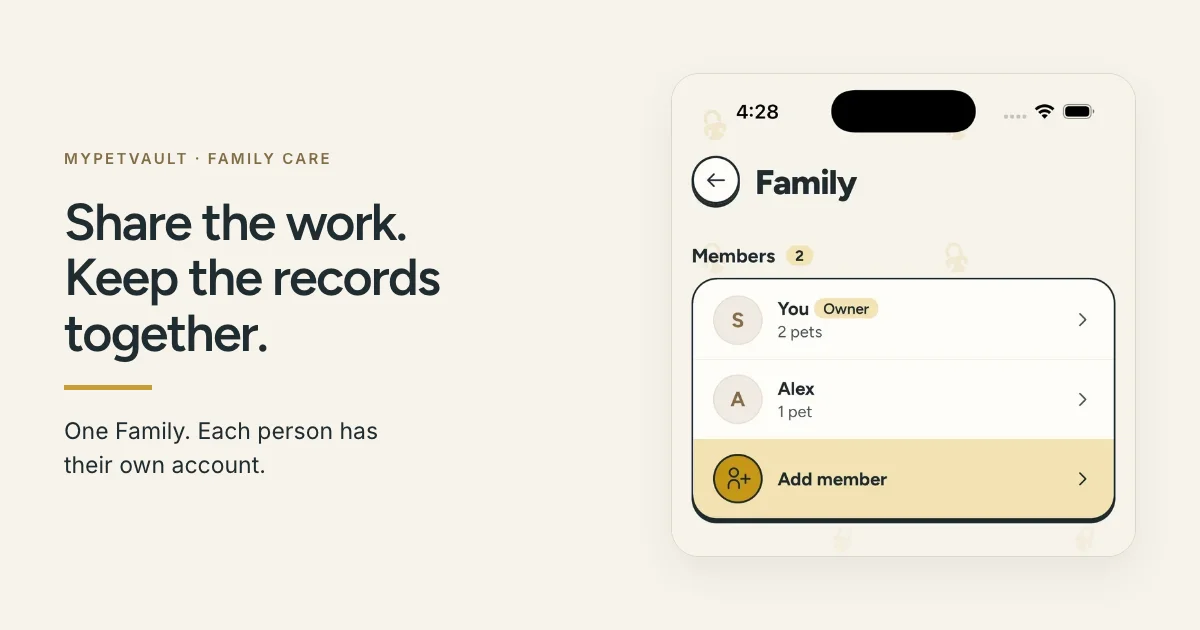 Partagez en famille la gestion des dossiers de vos animaux10 min de lecture