Une pension qui demande « les documents » et un nouveau vétérinaire qui demande « les documents » n'attendent généralement pas la même chose. Envoyer le même vieux fil de courriels aux deux peut faire oublier un certificat, ajouter trois factures sans rapport et entraîner une relance pendant que vous partez à l'aéroport. Commencez par comprendre la demande, puis préparez l'envoi.
Avant l'envoi : posez deux questions
- De quoi avez-vous exactement besoin ? Demandez une liste écrite : certificat antirabique, récapitulatif des vaccins, dossier complet ou consignes de soins. Vérifiez si un récapitulatif suffit ou s'il faut les documents d'origine.
- Où faut-il l'envoyer ? Vérifiez l'adresse courriel auprès de l'entreprise ou du gardien. Demandez s'ils utilisent un portail de dépôt, acceptent les pièces jointes ou peuvent ouvrir des liens de téléchargement. Ajoutez le nom de l'animal et la date de réservation ou de rendez-vous pour aider le personnel à identifier le dossier.
Si des documents manquent, utilisez le modèle de courriel pour demander un dossier afin de demander à la clinique des documents précis. Séparez cette demande du message destiné à l'établissement. La clinique peut confirmer qu'elle enverra le dossier, mais cela ne signifie pas que le destinataire l'a reçu.
Pour un nouveau vétérinaire : envoyez l'historique et confirmez sa réception
Demandez si la nouvelle clinique souhaite recevoir le dossier directement de l'ancien cabinet. Un transfert complet peut contenir les comptes rendus de visite, l'historique vaccinal, le certificat antirabique signé, les résultats de laboratoire, les comptes rendus d'imagerie et l'historique des médicaments. Un résumé vaccinal d'une page ne suffira probablement pas. Demandez aussi les documents à tout spécialiste ou clinique d'urgence qui a soigné votre animal.
Envoyez votre copie si la nouvelle clinique l'accepte et indiquez quelles autres cliniques pourraient encore envoyer des documents. Mentionnez un rendez-vous à venir ou un traitement en cours afin qu'elle sache ce qui est urgent. Utilisez le guide de transfert de dossier vétérinaire pour vérifier que le dossier est arrivé et a été classé pour le bon animal. Apportez votre copie au rendez-vous en secours. Votre récapitulatif présente l'historique, mais ne remplace pas l'examen des documents sources par la clinique.
Pour une pension ou une garderie : vérifiez la liste des justificatifs
Obtenez la liste vaccinale et les délais actuels de l'établissement avant de choisir les documents. Pour les chiens, les demandes courantes portent sur la rage, un vaccin combiné maladie de Carré/parvovirus et Bordetella ; les autres exigences varient. Les chats ont leur propre liste. Envoyez les documents réellement acceptés par l'établissement, avec des dates de vaccination et de rappel lisibles, et vérifiez qu'elles couvrent le séjour jusqu’au jour où vous récupérez votre animal.
Utilisez le guide de préparation des documents avant une pension pour organiser l'envoi, et consultez les exigences vaccinales pour les chiens en pension ou les conditions des pensions pour chats. Si le destinataire exige un certificat signé, un simple résumé saisi ne suffit pas. Demandez une confirmation avant l'arrivée, surtout si vous avez envoyé des liens qui expirent. « Je l'ai envoyé la semaine dernière » est une conversation pénible à avoir avec une caisse de transport à la main.
Pour un toiletteur : vérifiez les justificatifs acceptés
Demandez ses propres exigences au toiletteur. Ne supposez pas que la liste de l'ancien toiletteur s'applique toujours. Envoyez les preuves de vaccination demandées et les informations de soins utiles, par exemple une allergie ou une difficulté de manipulation. S'il exige un certificat antirabique, transmettez une copie signée et lisible plutôt qu'une photo de la médaille. Si le document manque, suivez le guide pour remplacer un certificat antirabique perdu.
Un courriel contenant tout l'historique médical peut donner au toiletteur plus d'informations que nécessaire. Le récapitulatif MyPetVault contient plusieurs catégories de documents ; vérifiez son contenu avant l'envoi. Si l'entreprise ne veut qu'un seul certificat, vous pouvez envoyer ce fichier depuis votre propre application de messagerie. Choisissez la méthode adaptée à la demande.
Pour un pet-sitter : expliquez clairement ce qu’il faut faire
Un pet-sitter a besoin d'informations pratiques : votre numéro, les coordonnées du vétérinaire habituel et des urgences, les allergies, les consignes actuelles sur les médicaments et le plan de soins convenu avec vous. Confirmez les consignes sur les médicaments auprès de votre vétérinaire et gardez-les à jour. Un historique peut mentionner une ordonnance terminée ; précisez quels médicaments sont encore en cours au lieu de laisser le pet-sitter le deviner à partir d'anciens documents.
Joignez une fiche d'urgence pour votre animal. Indiquez qui peut autoriser les soins et comment le joindre. Passez en revue les consignes avant votre départ et demandez au gardien d'ouvrir les fichiers sur son propre téléphone. S'il a besoin d'un document pendant un séjour d'une semaine, demandez-lui de l'enregistrer tant que le lien de téléchargement fonctionne. Un courriel transmet des informations ; il ne donne pas à lui seul un accès continu à votre compte.
Comment envoyer les documents dans MyPetVault, étape par étape
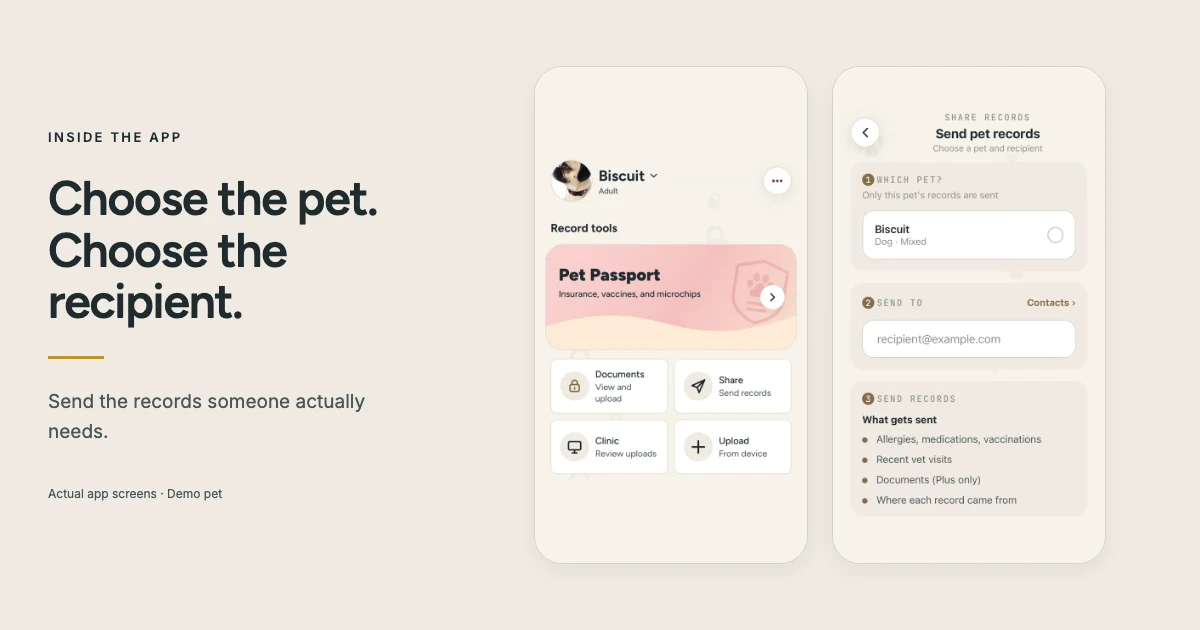
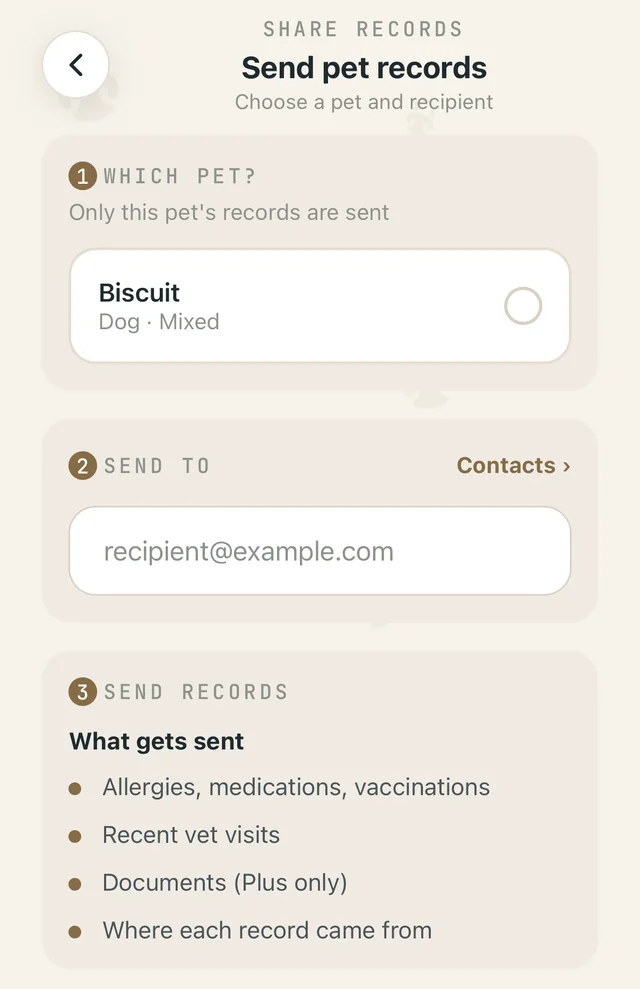
- Ouvrez la section Records de l'animal et touchez Share. L'écran suivant s'appelle Send pet records. Si vous n'avez pas encore ajouté l'animal ou enregistré ses documents, faites-le d'abord.
- Vérifiez Which pet? Confirmez le nom avant de continuer. Si plusieurs animaux sont disponibles, utilisez Change pour choisir le bon. L'envoi concerne l'animal sélectionné.
- Remplissez Send to. Saisissez l'adresse courriel vérifiée ou choisissez un contact enregistré. Vérifiez l'adresse même si le nom du contact vous semble familier ; l'ancienne adresse d'une clinique peut encore figurer dans la liste.
- Consultez What gets sent. Le récapitulatif comprend les allergies, les médicaments, les vaccinations, les dernières visites vétérinaires et la provenance des documents. Plus peut ajouter des liens de téléchargement. Il s'agit d'un récapitulatif des informations enregistrées ; corrigez une date erronée ou un médicament terminé dans le dossier avant l'envoi.
- Touchez Send records. Dans la confirmation, choisissez si vous souhaitez inclure votre nom, votre adresse courriel et votre numéro de téléphone. Vérifiez à nouveau l'animal et le destinataire, puis touchez Open Mail app.
- Relisez et envoyez le courriel dans votre application de messagerie. Vérifiez l'adresse, l'objet et le contenu. Ajoutez la date du rendez-vous ou de la réservation et signalez les documents encore manquants. Ouvrir un brouillon ne l'envoie pas ; appuyez sur le bouton d'envoi de votre application.
- Demandez au destinataire de confirmer la réception. Vérifiez que les fichiers ou liens s'ouvrent et concernent le bon animal. Conservez le message envoyé afin de savoir quelle version vous avez transmise.
Partage du résumé avec Free ou des documents avec Plus
Free envoie le récapitulatif sans pièces jointes d'origine ni liens de téléchargement. Plus ajoute ces documents. Si une pension demande un certificat signé et que vous utilisez Free, envoyez séparément votre propre copie enregistrée. Le récapitulatif reste utile comme contexte. Aucun forfait ne modifie les justificatifs acceptés par un établissement ni les documents nécessaires au transfert médical pour votre vétérinaire.
Avec Plus, les liens de téléchargement des documents expirent après 2 jours. Demandez au personnel d'ouvrir et d'enregistrer rapidement les fichiers. Si une clinique filtre les messages contenant des liens, utilisez l'option Having trouble? et Send as attachments, puis choisissez les documents dans ce processus. Vérifiez que les pièces jointes sont présentes avant l'envoi. Consultez les forfaits Free et Plus si vous avez souvent besoin de ce type de transfert.
Si le courriel ou le document n'arrive pas
- Aucun brouillon ne s'ouvre : vérifiez qu'une application de messagerie avec un compte d'envoi est configurée sur votre téléphone. Vous pouvez envoyer manuellement le document nécessaire pendant que vous vérifiez le problème de l'application.
- Le destinataire ne répond pas : vérifiez l'adresse dans les messages envoyés, appelez l'accueil et demandez de vérifier les courriers indésirables. Au besoin, renvoyez le message à l'adresse vérifiée.
- Un lien de téléchargement a expiré : préparez un nouvel envoi. Transférer l'ancien message ne réactive pas les liens expirés.
- Le fichier s'ouvre mais n'est pas accepté : demandez quel élément ou détail manque, puis réclamez ce document source précis à la clinique.
Si quelqu’un doit vous envoyer des documents à vous, utilisez le guide des liens de dépôt pour les cliniques et des codes QR. Le sens est différent : la page de dépôt reçoit des fichiers que vous vérifierez et ne montre pas vos documents existants aux visiteurs.
Questions fréquentes
Puis-je partager les documents de mon animal sans Plus ?
Oui. Free comprend un courriel avec le récapitulatif. Il n'inclut pas les pièces jointes d'origine ni les liens de téléchargement. Si le destinataire exige un certificat, envoyez séparément votre copie enregistrée.
MyPetVault envoie-t-il le courriel automatiquement ?
Non. L'application prépare le message et ouvre votre application de messagerie. Vous le relisez et appuyez sur Envoyer dans celle-ci.
Combien de temps les liens de téléchargement des documents restent-ils actifs ?
Les liens de téléchargement de documents Plus expirent après 2 jours. Demandez au destinataire d'enregistrer rapidement les fichiers ou préparez un nouvel envoi si nécessaire.
Puis-je envoyer un code QR pour prouver la vaccination ?
Le code QR de dépôt pour la clinique collecte des documents pour que vous les vérifiiez ; il n'affiche pas les justificatifs de vaccination. Envoyez le certificat demandé ou utilisez la fonction de partage.
Dois-je envoyer tout l'historique de mon animal à un gardien ?
Demandez-lui ce dont il a besoin pour les soins convenus. Une fiche de soins actuelle, les consignes sur les médicaments, les coordonnées et les documents sources pertinents sont souvent plus utiles qu'un historique sans explication. Vérifiez le récapitulatif de l'application avant l'envoi.
Conservez un dossier prêt à transmettre sans devoir le reconstituer chaque fois. MyPetVault est une application de dossiers pour animaux qui permet de garder les documents et de préparer un récapitulatif lorsqu'on vous le demande. Le premier animal est gratuit.
Tommy Cao, fondateur de MyPetVault
Sources et lectures complémentaires
Vous utilisez l’application ? Partage et famille. guide d’aide
Poursuivre la lecture
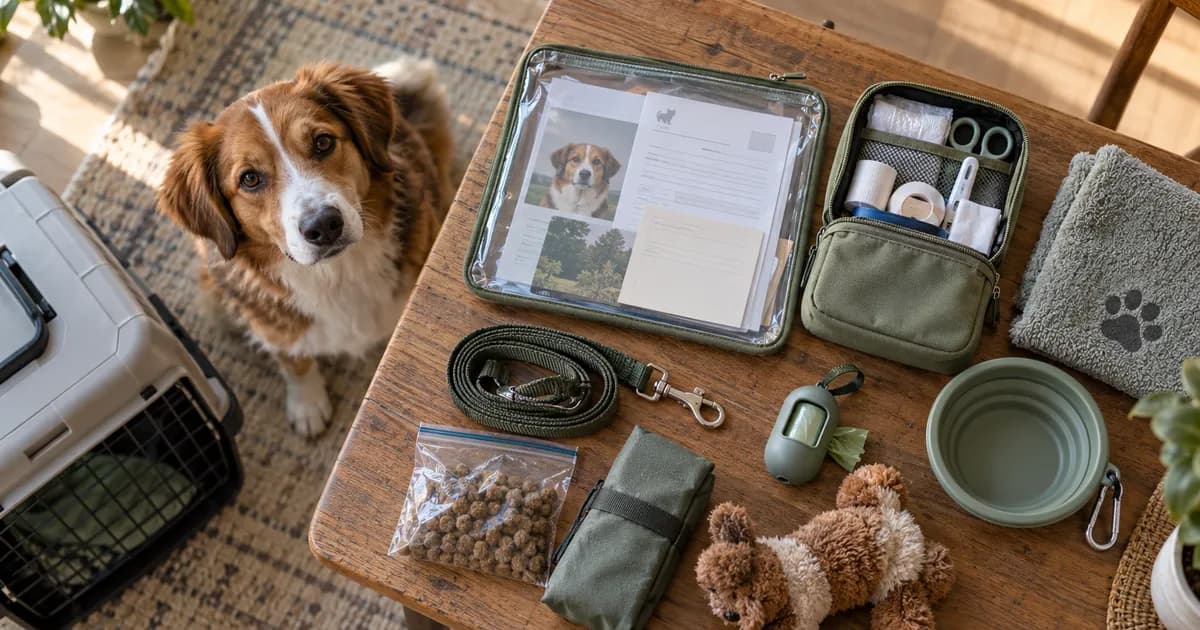 Fiche d'urgence pour votre animal : quoi préparer avant d'en avoir besoin7 min de lecture
 Vous partagez encore la garde du chien après la rupture ? Gardez soins et documents au même endroit9 min de lecture