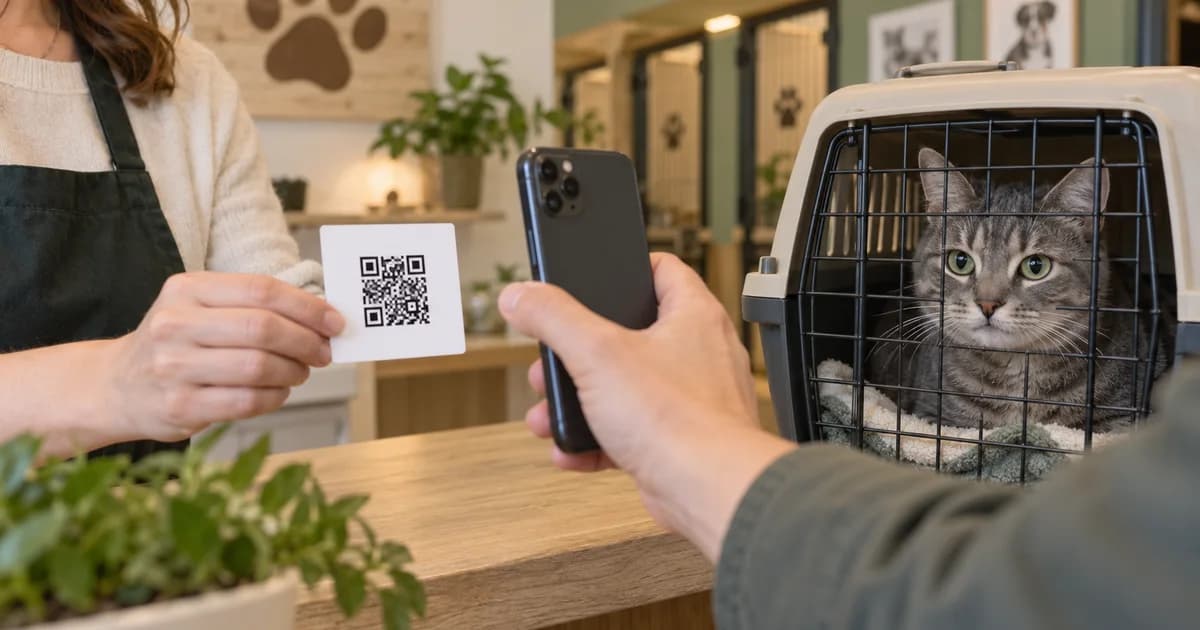
Il y a deux tâches administratives : retrouver un document que vous avez déjà et récupérer un document détenu par quelqu'un d'autre. Ce guide porte sur la deuxième. La clinique a peut-être le PDF sur son ordinateur pendant que vous êtes à l'accueil. Un gardien peut avoir une fiche de sortie sur son téléphone. Donnez-leur un endroit où l'envoyer tant qu'ils ont le document sous les yeux.
Ce que le code QR ouvre
Le code QR est un autre moyen d'ouvrir votre page de dépôt. Il ne donne pas accès à un compte et ne révèle pas votre historique médical enregistré. Toute personne ayant le lien peut envoyer un fichier pris en charge pour les animaux affichés sur cette page ; partagez-le donc uniquement avec les personnes à qui vous demandez des documents. Le lien est valable 30 jours et vous pouvez le fermer ou le renouveler plus tôt.
Les codes QR et les liens copiés utilisent le même processus de collecte ; seule la façon de l'ouvrir change. Le code QR est pratique en personne, tandis qu'un lien copié convient mieux à un courriel envoyé à une clinique.
Comment créer le code QR de votre animal
- Ouvrez la section Records de votre animal, puis touchez Clinic. Si des fichiers entrants sont en attente, la boîte de réception de vérification s'ouvre. Touchez Email a clinic for records pour accéder à la page de demande. S'il n'y a aucun fichier en attente, la tuile Clinic peut ouvrir directement la page de demande.
- Ouvrez Share upload page. Sur l'écran Email a Clinic, développez cette section pour afficher les commandes de la page de dépôt.
- Activez Accept uploads. Le bouton crée ou active l'accès au dépôt pour 30 jours. Vérifiez les noms des animaux affichés ainsi que la date Active until avant de transmettre le lien. Vous devez d'abord avoir ajouté un animal dans l'application.
- Affichez le code QR ou touchez Copy link ou Share. Demandez à la clinique de scanner le code avec son téléphone ou collez le lien dans votre courriel. Les deux ouvrent la même page de dépôt.
- Précisez à l'expéditeur pour quel animal et quels documents vous faites la demande. Un lien fonctionnel n'indique pas à une équipe d'accueil occupée quelles pages vous manquent. Confirmez le nom de l'animal et demandez les fichiers complets.
- Retournez dans la boîte de réception des fichiers de la clinique pour vérifier les envois. Ouvrez chaque fichier, vérifiez l'animal et le contenu, puis acceptez-le ou refusez-le. Un fichier reçu n'est pas encore enregistré dans le dossier de votre animal.
Si l'écran indique que l'URL actuelle ne peut pas être récupérée sur cet appareil, utilisez Rotate link pour créer un nouveau lien et un nouveau code QR. Le renouvellement désactive immédiatement l'ancienne URL. Envoyez le nouveau lien à toute personne qui doit encore déposer un fichier ; une ancienne capture d'écran du code ne fonctionnera plus.
Si vous contactez la clinique par courriel
Utilisez Email a Clinic pour préparer votre demande dans votre propre application de messagerie. Vérifiez l'adresse de la clinique, sélectionnez les types de documents et incluez le lien de dépôt si vous souhaitez qu'elle envoie les fichiers par cette page. Relisez le brouillon et envoyez-le vous-même. Si la clinique préfère les pièces jointes ordinaires, vous pourrez les enregistrer puis les importer manuellement.
Pour obtenir la liste complète des documents, un modèle de courriel et un script de suivi, consultez le guide pour demander le dossier de votre animal à un vétérinaire. C'est le guide principal pour faire une demande. Les étapes ici expliquent comment joindre le lien de dépôt afin de ne pas avoir à reconstruire la demande à partir de la description d'une fonctionnalité.
Ce que la clinique ou la personne qui garde votre animal doit faire
- Ouvrir le lien ou scanner le code QR. Vérifier que la page concerne le propriétaire et les animaux concernés.
- Choisir le bon animal et sélectionner le document. Formats acceptés : PDF, JPG et PNG, jusqu'à 15 MB par fichier.
- Terminer le dépôt et vérifier la confirmation. En cas d'échec, conserver l'original et prévenir le propriétaire au lieu de supposer que le fichier est arrivé.
L'expéditeur n'a pas besoin d'installer MyPetVault, de créer un compte ou de demander votre mot de passe. Si la clinique ne peut pas utiliser le lien dans son processus habituel, les pièces jointes par courriel restent possibles. La page de dépôt vise à simplifier la collecte, pas à obliger une clinique à changer ses méthodes.
Vérifiez les documents reçus avant de les accepter
Ouvrez le fichier reçu et vérifiez le nom de l'animal, toutes les pages et la lisibilité des dates. S'agit-il du certificat signé demandé ou seulement d'une facture ? Le dossier contient-il des pages concernant un autre animal ? Refusez un document incorrect et demandez précisément le remplacement nécessaire au lieu de le classer avec un document similaire.
L'application vous demande d'ouvrir le fichier avant de l'accepter. Vous pouvez ensuite classer les documents acceptés dans le dossier de votre animal ; Smart Scan est une étape distincte pour vérifier les détails proposés. Les utilisateurs Free peuvent approuver les documents pour leur premier animal inscrit. Des limites de stockage et de dépôt s'appliquent toujours ; consultez les limites des forfaits Free et Plus.
Fermez ou remplacez le lien lorsque vous avez terminé
- Désactivez Accept uploads lorsque vous ne souhaitez plus recevoir de fichiers avec ce lien.
- Rotate si le lien a été envoyé à la mauvaise personne ou si vous avez besoin d’une nouvelle URL à partager. L’ancienne URL cesse immédiatement de fonctionner.
- Vérifiez la date d'expiration avant de relancer une clinique qui n'a pas encore envoyé les fichiers. Un lien valable 30 jours n'est pas permanent.
- Conservez les documents sources acceptés dans le dossier de l'animal. Fermer le lien de dépôt ne supprime pas un document déjà enregistré.
Attention à ne pas confondre les durées de validité : le lien de dépôt valable 30 jours permet de recevoir des fichiers. Les liens de téléchargement de documents Plus expirent après 2 jours et envoient des fichiers. Ils ont des fonctions différentes. Envoyer le code QR de dépôt à une pension ne lui donne pas les justificatifs de vaccination à consulter.
Vérification rapide avant de partager le code
- Les bons animaux figurent sur la page de dépôt.
- L'accès est activé et la date d'expiration laisse assez de temps à l'expéditeur.
- La demande indique clairement les documents manquants.
- L'expéditeur sait comment confirmer que le dépôt est terminé.
- Vous savez où retourner pour vérifier les fichiers.
Questions fréquentes
Quelqu'un peut-il voir mes documents existants avec le code QR ?
Non. Le code ouvre une page de dépôt de fichiers. Les visiteurs ne peuvent pas consulter ni télécharger vos documents existants.
La clinique a-t-elle besoin d'une application ou d'un compte ?
Non. Elle ouvre le lien Web, choisit le bon animal et importe un document pris en charge.
Combien de temps le lien de dépôt fonctionne-t-il ?
Il est valable 30 jours. Vous pouvez désactiver les dépôts ou renouveler le lien plus tôt. Le renouvellement désactive l'ancienne URL.
Quels types de fichiers peut-on déposer ?
Les fichiers PDF, JPG et PNG sont acceptés, jusqu'à 15 MB chacun. Des limites de stockage et de dépôt s'appliquent aussi.
Puis-je utiliser ce code QR comme justificatif de vaccination pour une pension ?
Non. Il sert à collecter des documents pour vous. Envoyez le certificat signé requis ou utilisez la fonction de partage pour transmettre les documents à l'établissement.
Si les documents sont encore dispersés dans les boîtes de réception des cliniques, commencez par récupérer un document manquant. MyPetVault est une application de dossiers pour animaux qui permet à la clinique de déposer le fichier et vous laisse le vérifier. Le premier animal est gratuit.
Tommy Cao, fondateur de MyPetVault
Sources et lectures complémentaires
Poursuivre la lecture
 Vous partagez encore la garde du chien après la rupture ? Gardez soins et documents au même endroit9 min de lecture
 Partagez en famille la gestion des dossiers de vos animaux10 min de lecture