Ten opis dotyczy MyPetVault na rynku amerykańskim i kanadyjskim. Podane ceny są w dolarach amerykańskich (USD). Czytelników w Polsce końcowy odnośnik prowadzi do naszych aktualności w mediach społecznościowych.
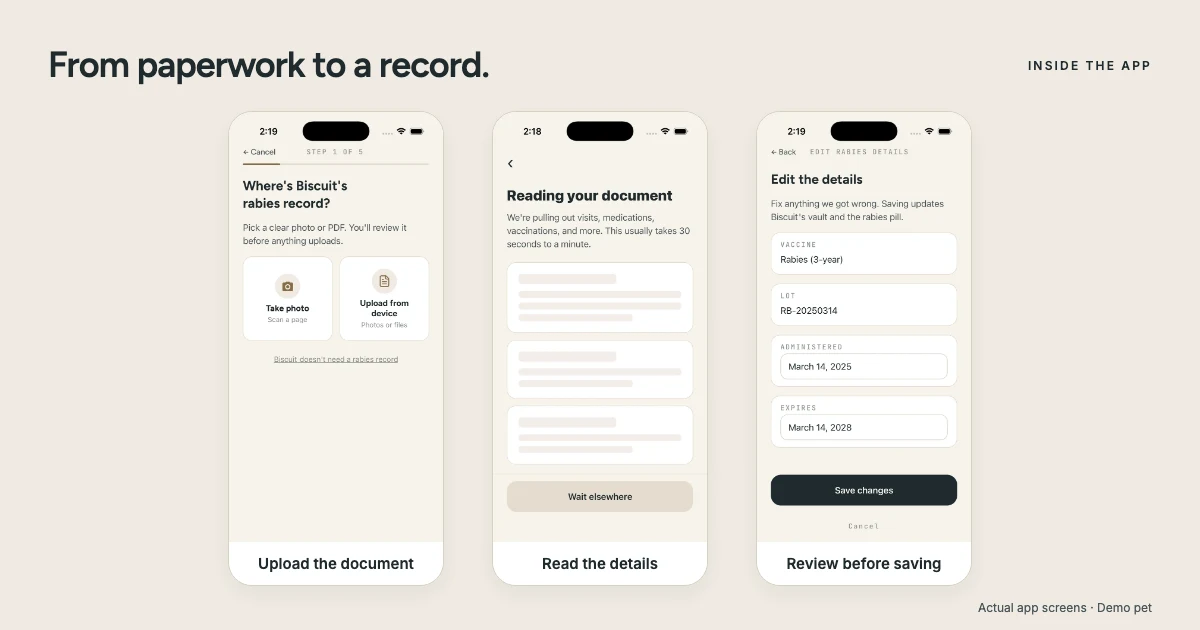
Dokumenty weterynaryjne powstają z myślą o wizycie, a nie o chwili sześć miesięcy później, gdy potrzebujesz jednej daty. Smart Scan pomaga uniknąć przepisywania całości. Przydatne jest to, że oryginał i proponowane dane są obok siebie, więc możesz sprawdzić informacje, z których później skorzystasz.
Zanim zaczniesz: pliki i limity
- Użyj PDF, JPG lub PNG, maksymalnie 15 MB na plik. Czytelny plik PDF z kliniki jest zwykle łatwiejszy do odczytania niż krzywe zdjęcie.
- Dołącz wszystkie strony i upewnij się, że imię pupila, daty, instrukcje i podpisy są widoczne. Przed przesłaniem sprawdź obraz w pełnym rozmiarze.
- Potwierdź adres e-mail konta, jeśli aplikacja o to poprosi. Do przesłania i odczytania dokumentu potrzebujesz dostępu do internetu.
- Free obejmuje 5 Smart Scans dokumentów zdrowotnych łącznie i 2 osobne Smart Scans zaświadczeń o szczepieniu przeciw wściekliźnie. Plus usuwa łączny limit skanów, ale obowiązują dzienne limity bezpieczeństwa. Nadal obowiązują limity miejsca.
Korzystaj z dokumentów zdrowotnych zawierających konkretne informacje: podsumowań wizyt, historii szczepień, recept lub podobnych dokumentów kliniki. W przypadku paragonu lub faktury bez danych zdrowotnych pozostaw skanowanie wyłączone i zapisz plik. Po wykorzystaniu limitu nadal możesz ręcznie dodawać informacje i przechowywać obsługiwane pliki w ramach limitu miejsca. Porównaj Free i Plus.
Krok 1: wybierz dokument i włącz skanowanie
- Otwórz sekcję Records pupila, a następnie Documents. W menedżerze dokumentów wybierz opcję przesyłania.
- Wybierz Add document manually. Wskaż plik w telefonie, wybierz zdjęcie lub użyj aparatu. Przyciski źródła pliku mają etykiety Take photo i Upload from device.
- Sprawdź wybrany plik. Upewnij się, że to kompletny dokument dotyczący tego pupila. Jeśli połączono zdjęcia w PDF, sprawdź też kolejność stron.
- Włącz Smart scan. Przełącznik pojawi się po wybraniu pliku. Opcja jest nieobowiązkowa; gdy ją wyłączysz, plik zostanie zapisany bez skanowania i sugerowania informacji zdrowotnych.
- Naciśnij Scan and upload. Zachowaj oryginalny plik do porównania. Jeśli aplikacja zgłosi problem z formatem, rozmiarem, weryfikacją lub miejscem, rozwiąż go przed uznaniem, że przesyłanie się powiodło.
Krok 2: poczekaj, aż plik zostanie odczytany
Na ekranie przetwarzania pojawi się komunikat Reading your document. Aplikacja podaje, że zwykle trwa to około 30 sekund do minuty, ale jest to szacunek, nie termin. Większy lub trudniejszy plik może wymagać więcej czasu. Możesz nacisnąć Wait elsewhere i wrócić później do dokumentów; opuszczenie ekranu nie zatrzymuje przetwarzania.
Jeśli widzisz komunikat Still processing, sprawdź później listę dokumentów zamiast ponownie przesyłać ten sam plik. Jeśli przetwarzanie się nie powiedzie, wróć do dokumentów, przeczytaj komunikat i sprawdź, czy oryginał się otwiera i jest czytelny. Może być potrzebne wyraźniejsze zdjęcie lub oryginalny PDF z kliniki. Częściowy wynik nie oznacza, że odczytano każdą stronę.
Krok 3: sprawdź sugestie i zapisz
- Sprawdź, którego pupila dotyczy dokument. Jeśli podczas przeglądu pojawi się odpowiednie pytanie, popraw przypisanie zwierzęcia lub kontekst. Faktura rodzinna albo pakiet dokumentów może dotyczyć kilku zwierząt.
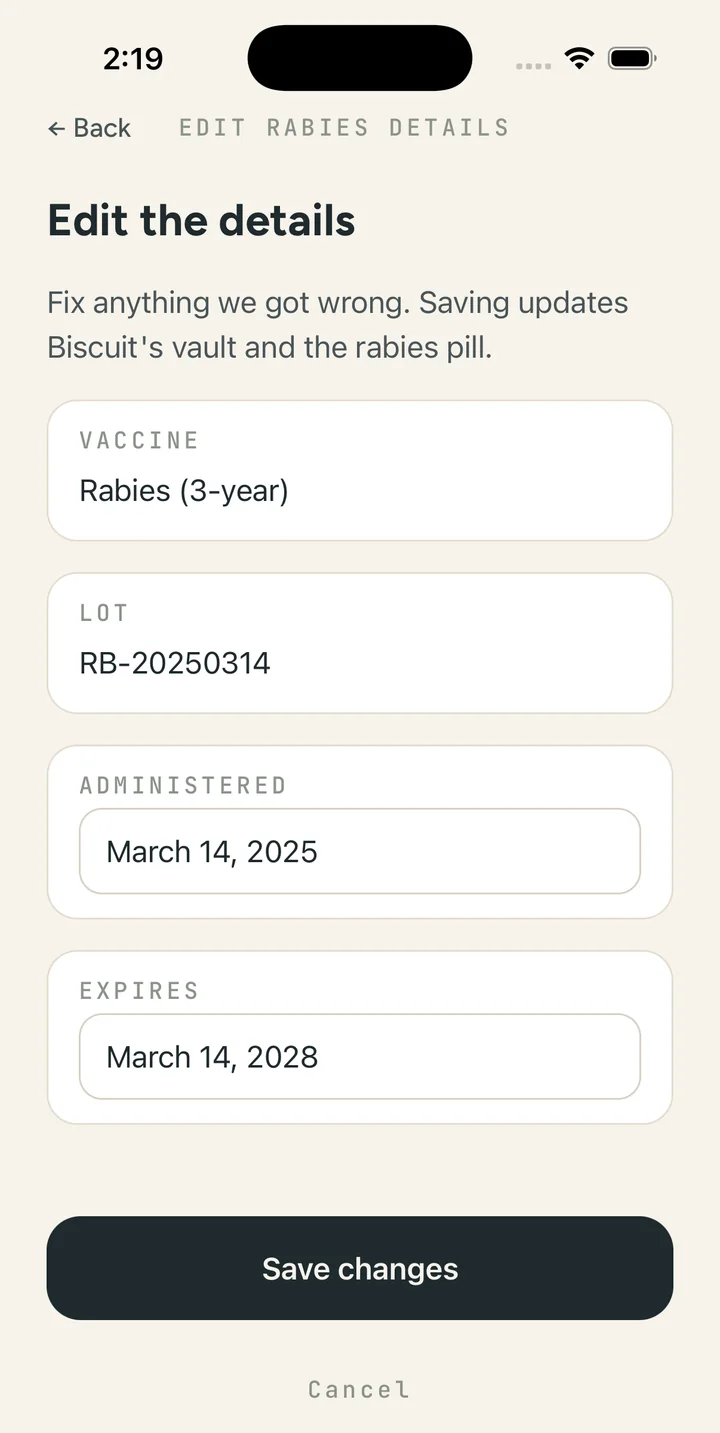
- Porównaj każdy szczegół z dokumentem. Zwróć uwagę na daty szczepień, nazwy leków i instrukcje, daty wizyt, jednostki masy ciała oraz dane kliniki. Data wydrukowana obok szczepienia nie zawsze jest terminem kolejnej dawki.
- Popraw lub pomiń pozycje. Nie uzupełniaj brakującej dawki ani niejasnej daty z pamięci tylko po to, by zakończyć sprawdzanie. Jeśli sam dokument jest niejasny, poproś klinikę o wyjaśnienie.
- Zapisz sprawdzone informacje. Końcowy przycisk może mieć nazwę Save review lub Save records, zależnie od zawartości dokumentu. Możesz też wybrać Finish without saving, jeśli nie chcesz dodawać proponowanych danych.
- Po zapisaniu otwórz dokumentację i jej źródło. Upewnij się, że dane są przypisane do właściwego pupila. Zachowaj oryginał, aby móc go sprawdzić lub udostępnić na prośbę.
To ważny krok: MyPetVault nie zapisuje po cichu każdej sugestii ze skanu jako stałej dokumentacji zdrowotnej. Smart Wizard pokazuje etap sprawdzania. Jeśli dokument dotyczy odstawionego leku, nie traktuj go jako nowej instrukcji podania tego leku. O zaleceniach decydują oryginalny dokument i weterynarz, nie skan.
Trzy szczegóły warte ponownego sprawdzenia
- Daty: odróżnij datę podania szczepionki, datę wydruku dokumentu i udokumentowany termin kolejnej dawki. Nie traktuj ich jako zamiennych.
- Instrukcje dotyczące leków: porównaj nazwę, moc, ilość i częstotliwość z oryginałem. Jeśli dokument jest niejasny, zapytaj weterynarza zamiast akceptować domysł, który tylko brzmi wiarygodnie.
- Powtarzające się dokumenty: pakiet może powielać tę samą wizytę lub szczepienie na kilku stronach. Przed dodaniem kolejnej kopii sprawdź dotychczasową historię i zachowaj odpowiedni dokument źródłowy.
Zaświadczenia o szczepieniu przeciw wściekliźnie mają osobne zastosowanie
Aby przygotować Pet Passport do udostępnienia, prześlij zaświadczenie o szczepieniu przeciw wściekliźnie w dedykowanym procesie. Skanowanie innego podsumowania wizyty nie zastępuje tego zaświadczenia. Zachowaj czytelny podpisany dokument źródłowy i sprawdź daty szczepienia oraz ważności. Poradnik o dokumentacji wścieklizny wyjaśnia, co przygotować; poradnik o uzyskiwaniu duplikatu pomaga, jeśli jeszcze go nie masz.
Czego Smart Scan nie może rozstrzygnąć
To nie jest porada medyczna. Smart Scan nie diagnozuje, nie leczy, nie zaleca leków ani nie rozstrzyga, co dokument oznacza dla opieki nad pupilem. Nie może też zmienić niepełnych dokumentów źródłowych w dowód akceptowany przez hotel lub linię lotniczą. Używaj go do porządkowania udokumentowanych informacji, a o niejasności pytaj klinikę.
Po sprawdzeniu dokumentacji skorzystaj z poradnika udostępniania, aby wysłać podsumowanie lub oryginalne dokumenty. Pozostałe informacje znajdziesz w poradniku o dokumentacji pupila, którą warto zachować. Dzięki temu możesz znaleźć dokument i potrzebne informacje bez ponownego czytania całego zestawu.
Częste pytania
Czy Smart Scan automatycznie zapisuje dokumentację?
Nie. Sprawdzasz proponowane szczegóły, poprawiasz lub pomijasz je i zapisujesz zweryfikowany zestaw. Samo przesłanie pliku nie zatwierdza wszystkich sugestii.
Jakie formaty i wielkości plików są obsługiwane?
Pliki PDF, JPG i PNG do 15 MB każdy. Wszystkie strony powinny być kompletne i czytelne. Przestrzegaj limitu miejsca na koncie.
Ile trwa działanie Smart Scan?
W typowych warunkach aplikacja szacuje czas na około 30 sekund do minuty. Może to potrwać dłużej. Możesz opuścić ekran przetwarzania i sprawdzić dokumenty później.
Czy Smart Scan jest dostępny w Free?
Tak. Free obejmuje 5 Smart Scans dokumentów zdrowotnych łącznie i 2 osobne skany zaświadczeń o szczepieniu przeciw wściekliźnie. Możesz też ręcznie dodawać informacje.
Czy po zeskanowaniu dowolnego dokumentu Pet Passport będzie gotowy do udostępnienia?
Nie. Prześlij zaświadczenie o szczepieniu przeciw wściekliźnie w dedykowanym procesie. Skanowanie innego dokumentu nie zastępuje podpisanego zaświadczenia.
Zacznij od jednego czytelnego dokumentu i sprawdź go, póki wizyta jest świeża. MyPetVault to aplikacja do dokumentacji pupila, która przechowuje oryginały obok zapisanych informacji. Pierwsze zwierzę jest bezpłatne.
Tommy Cao, założyciel MyPetVault
Źródła i dodatkowe materiały
Chcesz to zrobić w aplikacji? Zapisywanie dokumentów. poradnik pomocy
Czytaj dalej
 Opieka nad psem po rozstaniu: wspólne zasady i dokumenty9 min czytania
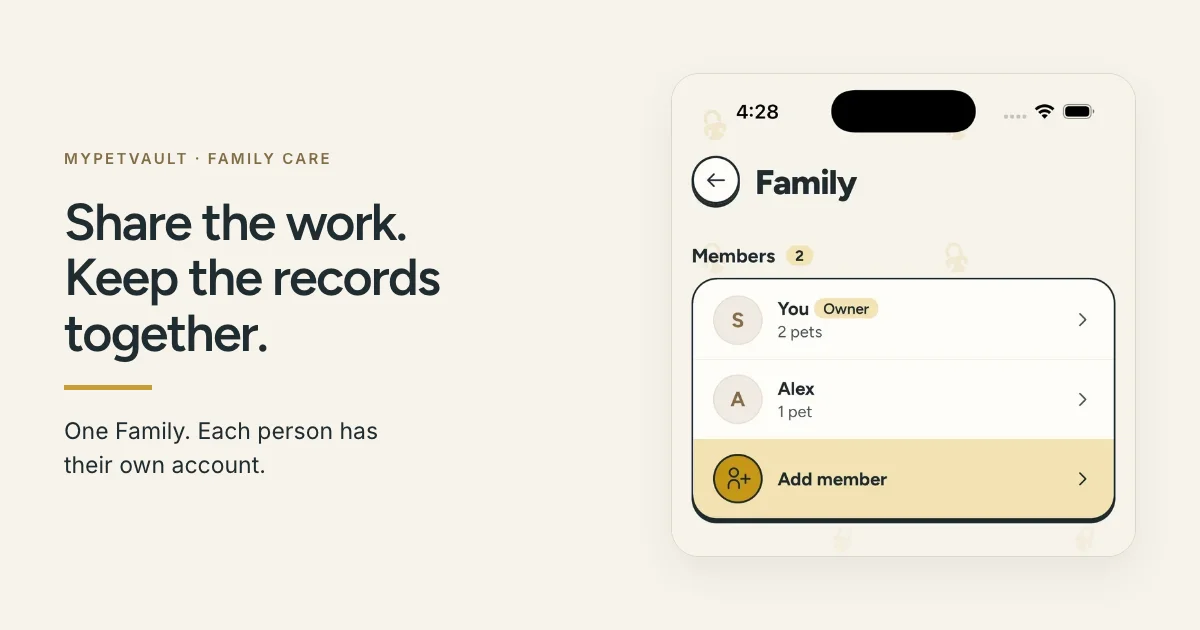 Nie musisz samodzielnie prowadzić dokumentacji zwierząt całej rodziny10 min czytania