Pomoc
Zapisywanie dokumentów.
Trzy sposoby dodawania dokumentów: zdjęcie, posiadany plik albo ręczne wpisanie. Wybierz najłatwiejszy.
Zrób zdjęcie
- Otwórz kartę Records i wybierz pupila.
- Dotknij Upload.
- Dotknij Take photo i zeskanuj stronę. Na iPhone aplikacja sama wykryje krawędzie.
- Włącz Smart scan, jeśli aplikacja ma uzupełnić dokument, a potem dotknij Scan and upload.
Zobaczysz sugestie dokumentów do sprawdzenia przed zapisaniem.
Zanim zrobisz zdjęcie
Dobre zdjęcie oznacza mniej poprawek później:
- Połóż dokument płasko na stole.
- Zadbaj o dobre światło. Najlepsze jest dzienne. Unikaj cieni na stronie.
- Umieść całą stronę w kadrze.
- Trzymaj telefon nieruchomo. Poczekaj, aż tekst będzie ostry.
- Upewnij się, że tekst jest ustawiony we właściwą stronę.
Prześlij posiadany plik PDF lub zdjęcie
Każdy plik może mieć do 15 MB.
- Otwórz kartę Records, wybierz pupila i dotknij Upload.
- Dotknij Upload from device.
- Wybierz Choose a file, aby wskazać PDF, JPG lub PNG w aplikacji Files, albo Choose photos, aby wybrać jedno lub kilka zdjęć. Kilka zdjęć zostanie połączonych w jeden PDF, po jednym na stronie.
- Włącz Smart scan, jeśli aplikacja ma uzupełnić dokument, a następnie go prześlij.
Wpisz informacje ręcznie
- Otwórz kartę Records, wybierz pupila i dotknij Upload.
- W sekcji Add manually wybierz Vaccine, Vet visit, Medication lub Allergy.
- Uzupełnij pola i zapisz.
Ten sam dokument, bez aparatu.
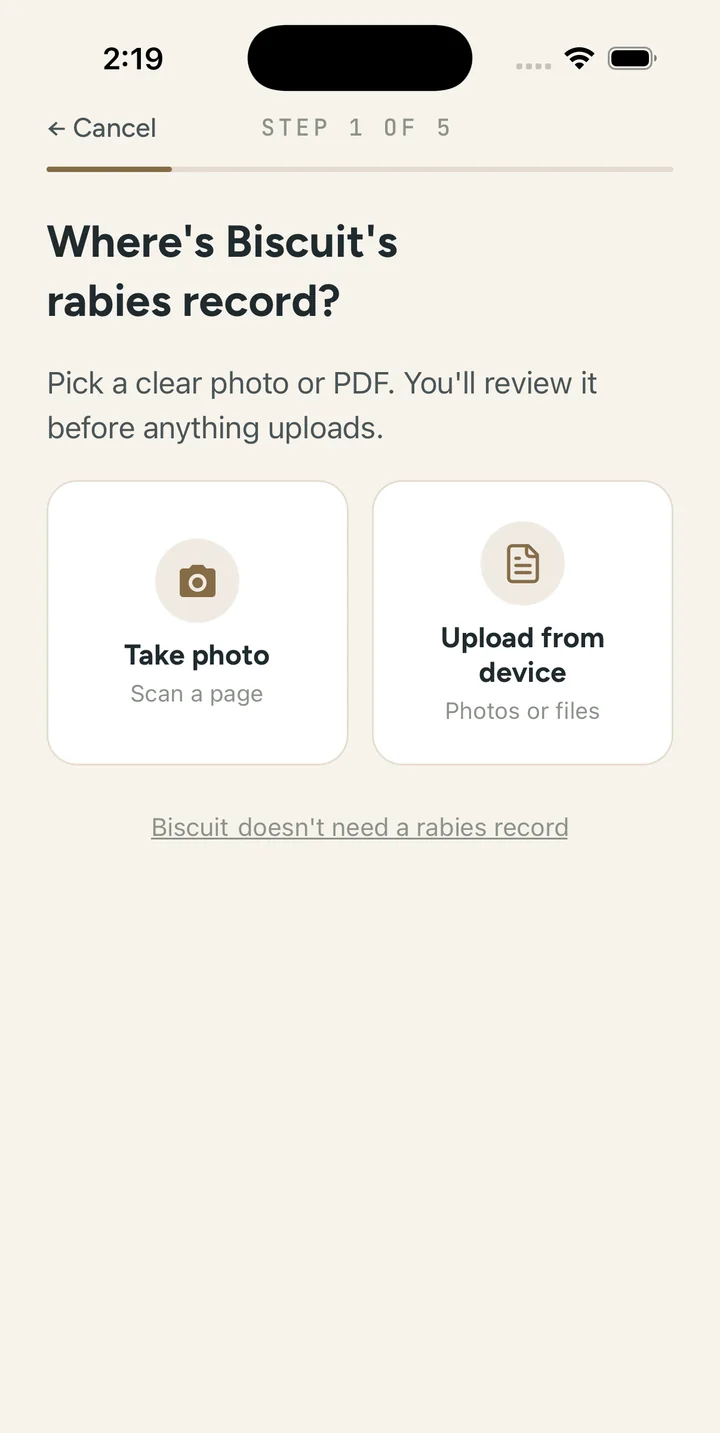
Zaświadczenia o szczepieniu przeciw wściekliźnie trafiają do Passport
Zaświadczenie o szczepieniu przeciw wściekliźnie ma własne miejsce, aby było gotowe, gdy poprosi o nie groomer, hotel dla zwierząt lub właściciel mieszkania.
- Otwórz kartę Records, wybierz pupila i dotknij Pet Passport.
- Dotknij Upload record.
- Dotknij Take photo lub Upload from device.
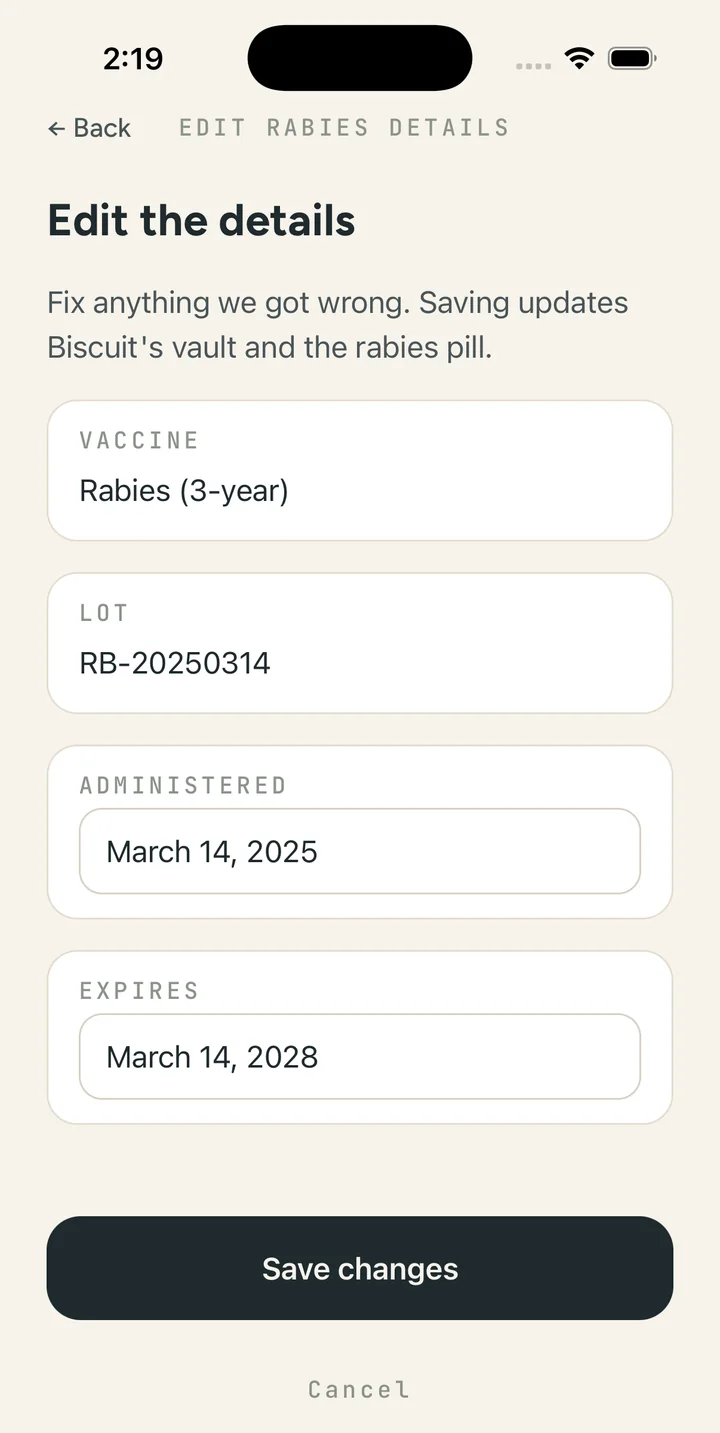
- Sprawdź szczepionkę, numer serii i daty, a następnie dotknij Looks good · save.
Passport pokaże Ready to share, a my przypomnimy Ci miesiąc przed wygaśnięciem zaświadczenia.
Sprawdź, co znalazła aplikacja
Gdy włączysz Smart scan, aplikacja pokaże znalezione informacje, po jednym ekranie naraz.
- Sprawdź nazwę i datę dokumentu, a następnie dotknij Continue.
- Jeśli chcesz, dodaj dane kliniki lub dotknij Skip.
- Przy każdej sugestii dotknij Confirm, Edit, aby poprawić pole, lub Skip.
- Na ostatnim ekranie zapisz potwierdzone dokumenty.
Elementy oznaczone Low confidence. Review carefully warto sprawdzić ponownie.
Co możemy odczytać
Dobrze radzimy sobie z:
- Rachunki i podsumowania wizyt od weterynarza
- Karty szczepień
- Wyniki badań laboratoryjnych
- Etykiety opakowań leków
- Karty wypisu
Gdy popełnimy błąd
Staramy się, ale nie jesteśmy doskonali. Odręczne pismo bywa trudne do odczytania. Dotknij Edit, aby poprawić pole, lub Skip, jeśli sugestia jest zbyt błędna, i wpisz dane ręcznie.
Nigdy nie zapisujemy bez Twojej zgody.
Nic nie pojawi się na stronie pupila, dopóki tego nie zapiszesz. Najpierw sprawdź każdą sugestię, popraw błędy, a potem ją zachowaj.
Nie chcesz przesyłać? Nie musisz.
Smart scan pozostaje wyłączony, dopóki go nie włączysz. Jeśli wolisz w ogóle nie przesyłać dokumentu, wpisz dane ręcznie. Rezultat będzie taki sam.
Czy ta odpowiedź pomogła?
Częste pytania
Jak zapisać dokument od weterynarza za pomocą zdjęcia?
Otwórz kartę Records, wybierz pupila i dotknij Upload. Dotknij Take photo i zeskanuj stronę. Włącz Smart scan, jeśli aplikacja ma uzupełnić dokument, a następnie dotknij Scan and upload. Sprawdź każdą sugestię przed zapisaniem.
Czy mogę zapisać dokument bez robienia zdjęcia?
Tak. Otwórz kartę Records, dotknij Upload, a w sekcji Add manually wybierz Vaccine, Vet visit, Medication lub Allergy. Uzupełnij pola i zapisz. Rezultat będzie taki sam, bez użycia aparatu.
Z jakimi dokumentami weterynaryjnymi działa MyPetVault?
Z rachunkami od weterynarza, podsumowaniami wizyt, kartami szczepień, wynikami badań laboratoryjnych, etykietami leków i kartami wypisu. Działają zarówno PDF-y, jak i zdjęcia.
Jak zrobić dobre zdjęcie dokumentu weterynaryjnego?
Połóż dokument płasko, zadbaj o dobre światło (najlepsze jest dzienne), umieść całą stronę w kadrze i trzymaj telefon nieruchomo, aż tekst będzie ostry. Upewnij się, że tekst jest ustawiony we właściwą stronę.
Co zrobić, jeśli MyPetVault źle odczyta dokument?
Podczas sprawdzania dotknij Edit przy sugestii i popraw pole przed zapisaniem. Jeśli dużo informacji jest błędnych, dotknij Skip i wpisz dokument ręcznie.
Czy dokument zapisze się, jeśli nie dotknę przycisku zapisu?
Nie. Nic nie pojawi się na stronie pupila, dopóki tego nie zapiszesz. Sprawdź każdą sugestię, popraw błędy i dopiero ją zachowaj.