Pomoc
Pierwsze kroki.
Około dwóch minut. Możesz zatrzymać się po dowolnym kroku i wrócić później.
Pobierz aplikację
MyPetVault jest dostępny na iPhone i Androidzie w Stanach Zjednoczonych i Kanadzie. Pobierz aplikację ze strony pobierania.
Utwórz konto
Zarejestruj się za pomocą e-maila i hasła albo przez Apple lub Google. Pierwszy pupil jest bezpłatny i nie potrzebujesz karty.
Rejestracja przez e-mail?
Wyślemy Ci link do potwierdzenia adresu. Dotknij go przed przesłaniem dokumentacji lub zaproszeniem rodziny. Logowanie przez Apple i Google pomija ten krok.
Dodaj pierwszego pupila
Aplikacja zada kilka krótkich pytań: o imię pupila, gatunek, płeć i kastrację lub sterylizację. Nie znasz płci? Wybierz Not sure.
Data urodzenia, waga i zdjęcie są opcjonalne. Dotknij Skip for now i uzupełnij je później.
Dodaj pierwszy dokument
- Na ostatnim ekranie konfiguracji dotknij Upload first record. Później tę samą funkcję znajdziesz na karcie Records w sekcji Upload.
- Dotknij Take photo, aby zeskanować dokument od weterynarza, lub Upload from device, aby wybrać zdjęcie albo posiadany plik PDF.
- Włącz Smart scan, jeśli aplikacja ma uzupełnić dokument, a potem dotknij Scan and upload.
- Sprawdź każdą sugestię: dotknij Confirm, Edit lub Skip. Następnie zapisz dokument.
Dokument pojawi się na stronie pupila. Nic nie zostanie zapisane, dopóki go nie zapiszesz.
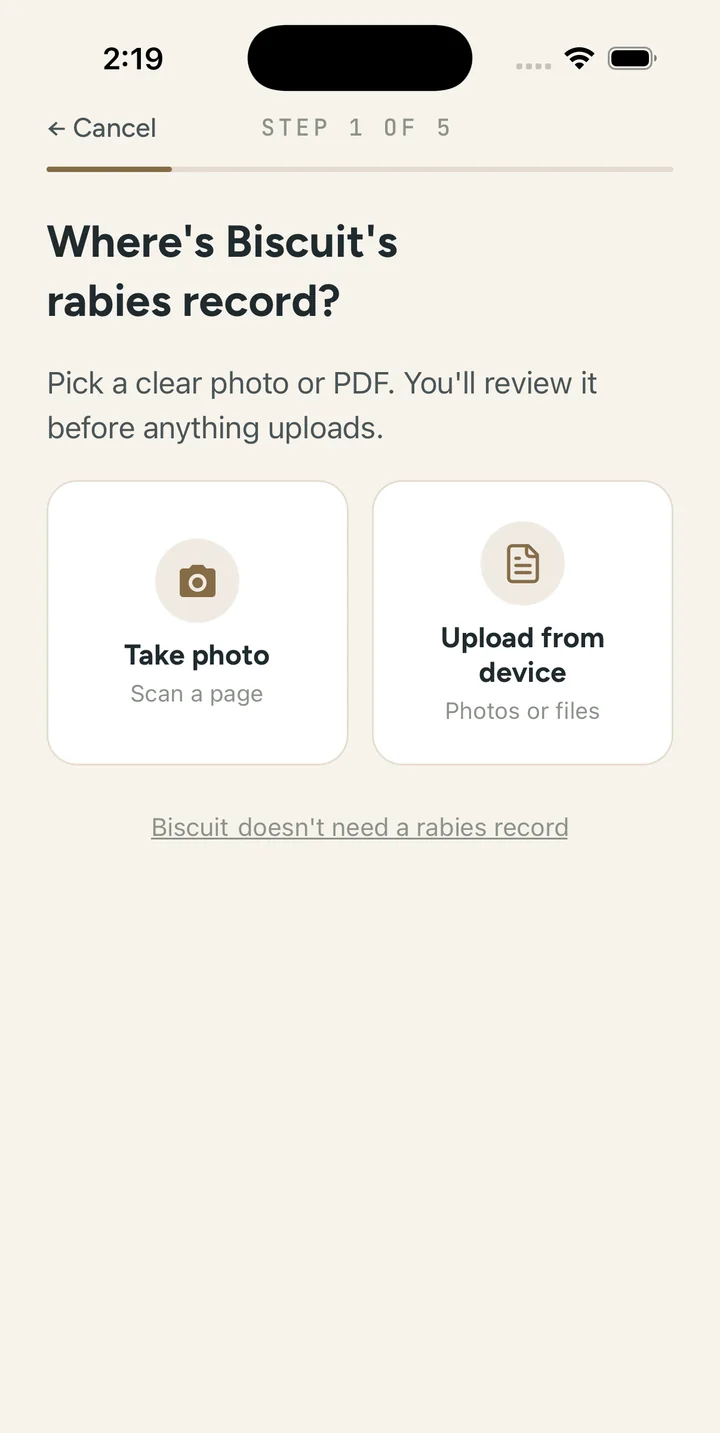
Dodajesz zaświadczenie o szczepieniu przeciw wściekliźnie?
Ma własne miejsce w Pet Passport pupila. Zobacz zaświadczenia o szczepieniu przeciw wściekliźnie.
Włącz przypomnienia
Wybierz datę kolejnego szczepienia lub dawki leku, a przypomnimy Ci, gdy nadejdzie pora. Aby powiadomienie się pojawiło, muszą być włączone powiadomienia.
- W aplikacji otwórz Profile, dotknij koła zębatego, a następnie Notifications.
- Na telefonie iPhone otwórz aplikację Settings, znajdź MyPetVault i upewnij się, że powiadomienia są dozwolone. Na Androidzie otwórz Settings, dotknij Aplikacje, znajdź MyPetVault i włącz powiadomienia.
Nie przyszło przypomnienie? Zobacz jak to naprawić.
Czego się spodziewać pierwszego dnia
Pierwszego dnia chodzi głównie o dodanie jednego pupila i jednego dokumentu. Nie musisz uzupełniać dokumentacji z wielu lat. Zacznij od tego, co dziś masz w lodówce lub schowku, i dodawaj resztę, gdy ją znajdziesz.
Jeśli zdjęcie sprawia problem, zrób je ponownie przy lepszym świetle albo wpisz dokument ręcznie. Po zapisaniu obie metody działają tak samo.
Czy ta odpowiedź pomogła?
Częste pytania
Jak dodać pierwszego pupila do MyPetVault?
Utwórz konto przez e-mail i hasło, Apple lub Google, a aplikacja przeprowadzi Cię przez dodawanie pierwszego pupila. Poprosi o imię, gatunek, płeć i informację o kastracji lub sterylizacji. Datę urodzenia, wagę i zdjęcie możesz dodać później. Dotknij Skip for now i uzupełnij je później.
Czy muszę dodać wszystkie informacje pierwszego dnia?
Nie. Dodaj jednego pupila i jeden dokument, a potem możesz zrobić przerwę. Dodawaj kolejne dokumenty, gdy je znajdziesz.
Czy do wypróbowania MyPetVault potrzebuję karty kredytowej?
Nie. Pierwszy pupil jest bezpłatny i nie potrzebujesz karty. Dodaj MyPetVault Plus, gdy będzie Ci potrzebny.
Czy mogę dodać więcej niż jednego pupila?
Plan Free obejmuje jednego pupila. MyPetVault Plus obsługuje do 10 pupili, każdy z własną dokumentacją i przypomnieniami.
Co zrobić, jeśli zdjęcie jest niewyraźne?
Zrób zdjęcie ponownie przy lepszym świetle albo wpisz dokument ręcznie. Obie metody działają tak samo po zapisaniu.