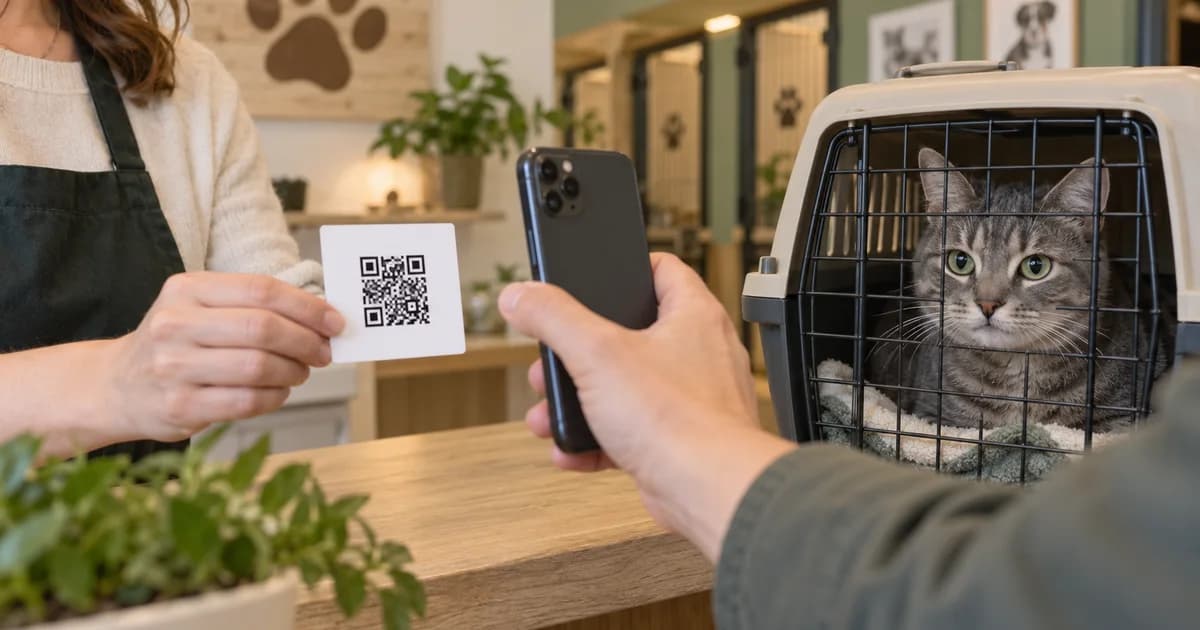
Es gibt zwei Aufgaben mit Unterlagen: eine bereits vorhandene Datei finden und eine Datei von jemand anderem erhalten. Dieser Leitfaden behandelt die zweite. Vielleicht liegt das PDF der Klinik auf dem Computer, während du am Empfang stehst. Ein Sitter hat vielleicht einen Entlassungsbericht auf seinem Telefon. Gib der Person eine Möglichkeit, die Datei zu senden, solange sie sie vor sich hat.
Was der QR-Code öffnet
Der QR-Code ist eine weitere Möglichkeit, die Upload-Seite zu öffnen. Er gewährt keinen Kontozugang und zeigt keine gespeicherte Krankengeschichte. Jede Person mit dem Link kann eine unterstützte Datei für die auf der Seite aufgeführten Tiere einreichen. Teile ihn deshalb mit den Personen, von denen du Unterlagen erwartest. Der Link gilt 30 Tage; du kannst ihn früher schließen oder erneuern.
QR-Codes und kopierte Links nutzen denselben Upload-Ablauf; nur der Zugang ist anders. Ein QR-Code eignet sich vor Ort, ein kopierter Link besser für eine E-Mail an die Klinik.
QR-Code für Tierunterlagen erstellen
- Öffne beim Tier den Bereich Records und tippe auf Clinic. Warten Dateien auf Prüfung, öffnet sich der Prüfposteingang. Tippe auf Email a clinic for records, um zur Anfrageseite zu gelangen. Sind keine Dateien offen, kann die Kachel Clinic die Anfrageseite direkt öffnen.
- Öffne Share upload page. Klappe auf dem Bildschirm Email a Clinic diesen Abschnitt auf, um die Steuerung der Upload-Seite anzuzeigen.
- Aktiviere Accept uploads. Der Schalter erstellt oder aktiviert deinen 30-tägigen Upload-Zugang. Prüfe die angezeigten Tiernamen und das Datum Active until, bevor du den Link weitergibst. Zuerst muss ein Tier in der App angelegt sein.
- Zeige den QR-Code oder tippe auf Copy link oder Share. Bitte die Klinik, ihn mit dem Telefon zu scannen, oder füge den Link in deine Anfrage-E-Mail ein. Beides öffnet dieselbe Upload-Seite.
- Teile der absendenden Person mit, für welches Tier und welche Dokumente die Anfrage gilt. Auch mit einem funktionierenden Upload-Link weiß ein viel beschäftigtes Praxisteam noch nicht, welche Seiten fehlen. Bestätige den Tiernamen und bitte um vollständige Dateien.
- Kehre zum Posteingang für Klinik-Uploads zurück und prüfe die Einreichungen. Öffne jede Datei, kontrolliere Tier und Inhalt und nimm sie an oder lehne sie ab. Eine eingegangene Datei ist noch nicht in der Tierakte gespeichert.
Meldet der Bildschirm, dass die aktuelle URL auf diesem Gerät nicht wiederhergestellt werden kann, nutze Rotate link, um einen neuen Link und QR-Code zu erzeugen. Dadurch wird die alte URL sofort deaktiviert. Sende den neuen Link allen, die noch etwas hochladen müssen; ein älterer Screenshot des Codes funktioniert nicht mehr.
Wenn du die Klinik per E-Mail kontaktierst
Mit Email a Clinic bereitest du die Anfrage in deiner eigenen E-Mail-App vor. Prüfe die Klinikadresse, wähle die Unterlagen und füge bei Bedarf den Upload-Link hinzu. Lies den Entwurf durch und sende ihn selbst. Bevorzugt die Klinik gewöhnliche Anhänge, kannst du sie speichern und später manuell hochladen.
Die vollständige Dokumentliste, E-Mail-Vorlage und Nachfassnachricht findest du im Leitfaden zum Anfordern von Tierunterlagen beim Tierarzt. Dort wird erklärt, wie du die Unterlagen anforderst. Diese Schritte zeigen, wie der Upload-Link mitgesendet wird, sodass du die Anfrage nicht aus einer Funktionsbeschreibung neu erstellen musst.
Was Klinik oder Betreuungsperson tun muss
- Link öffnen oder QR-Code scannen. Prüfen, ob die Seite für den richtigen Halter und die richtigen Tiere bestimmt ist.
- Das richtige Tier auswählen und das Dokument auswählen. Unterstützte Formate: PDF, JPG und PNG, bis zu 15 MB pro Datei.
- Upload abschließen und die Bestätigung prüfen. Scheitert er, Original behalten und den Halter informieren, statt anzunehmen, die Datei sei angekommen.
Die absendende Person muss weder MyPetVault installieren noch ein Konto anlegen oder nach deinem Passwort fragen. Kann die Klinik den Link in ihrem Ablauf nicht nutzen, bleiben E-Mail-Anhänge eine Möglichkeit. Die Upload-Seite soll das Sammeln vereinfachen und die Klinik nicht zu einer Änderung ihrer Arbeitsweise verpflichten.
Eingegangene Unterlagen vor der Annahme prüfen
Öffne die eingegangene Datei und prüfe Tiername, alle Seiten und lesbare Daten. Ist es das angeforderte unterschriebene Zertifikat oder nur eine Rechnung? Enthält das Paket Seiten zu einem anderen Tier? Lehne falsche Einreichungen ab und bitte gezielt um Ersatz, statt sie einer ähnlichen Datei zuzuordnen.
Du musst die Datei öffnen, bevor du sie annimmst. Angenommene Dokumente lassen sich anschließend in der Tierakte ordnen; Smart Scan ist ein separater Schritt, um vorgeschlagene Eintragsdetails zu prüfen. Free-Nutzer können Unterlagen für ihr erstes registriertes Tier bestätigen. Speicher- und Uploadlimits gelten weiterhin; unter Free und Plus findest du die Tarifgrenzen.
Link schließen oder ersetzen, wenn du fertig bist
- Deaktiviere Accept uploads, wenn über den Link keine weiteren Dateien eingehen sollen.
- Rotate, wenn der Link an die falsche Person ging oder du eine neue teilbare URL brauchst. Die alte URL wird sofort deaktiviert.
- Prüfe das Ablaufdatum, bevor du bei einer Klinik ohne Upload nachhakst. Ein 30-Tage-Link ist nicht dauerhaft.
- Bewahre angenommene Quelldokumente in der Tierakte auf. Den Upload-Zugang zu schließen ist nicht dasselbe, wie ein bereits gespeichertes Dokument zu löschen.
Ein wichtiger Unterschied: Der 30-Tage-Upload-Link empfängt Dateien. Plus-Downloadlinks für Dokumente laufen nach 2 Tagen ab und versenden Dateien. Sie erfüllen verschiedene Aufgaben. Wenn du den QR-Code für Klinik-Uploads an eine Pension sendest, kann sie damit den benötigten Impfnachweis nicht prüfen.
Kurze Prüfung vor dem Teilen des Codes
- Auf der Upload-Seite sind die richtigen Tiere aufgeführt.
- Der Zugang ist aktiv und das Ablaufdatum lässt der absendenden Person genug Zeit.
- In der Anfrage steht genau, welche Unterlagen fehlen.
- Die absendende Person weiß, wie sie den abgeschlossenen Upload bestätigen kann.
- Du weißt, wo du die Dateien anschließend prüfst.
Häufige Fragen
Kann jemand über den QR-Code meine vorhandenen Unterlagen sehen?
Nein. Der Code öffnet eine Upload-Seite für Dateien. Besucher können deine vorhandenen Unterlagen weder ansehen noch herunterladen.
Braucht die Klinik eine App oder ein Konto?
Nein. Sie öffnet den Weblink, wählt das richtige Tier und lädt ein unterstütztes Dokument hoch.
Wie lange funktioniert der Upload-Link?
Der Zugang gilt 30 Tage. Du kannst Uploads früher deaktivieren oder den Link erneuern. Beim Erneuern wird die vorherige URL deaktiviert.
Welche Dateien kann jemand hochladen?
PDF-, JPG- und PNG-Dateien bis zu 15 MB pro Datei. Speicher- und Uploadlimits gelten ebenfalls.
Kann ich diesen QR-Code als Impfnachweis für eine Pension verwenden?
Nein. Damit sammelst du Dokumente für dich. Sende das verlangte unterschriebene Zertifikat oder nutze den Ablauf zum Teilen von Unterlagen.
Bewahre lesbare Kopien der Originalunterlagen zusammen auf und prüfe, ob die Betreuungsperson sie öffnen kann. Für weitere praktische Hinweise zur Organisation von Tierunterlagen kannst du MyPetVault folgen.
Tommy Cao, Gründer von MyPetVault
Quellen und weiterführende Lektüre
Weiterlesen
 Nach der Trennung gemeinsam einen Hund betreuen? Pflege und Unterlagen an einem Ort halten9 Min. Lesezeit
 Tierunterlagen der Familie gemeinsam verwalten10 Min. Lesezeit