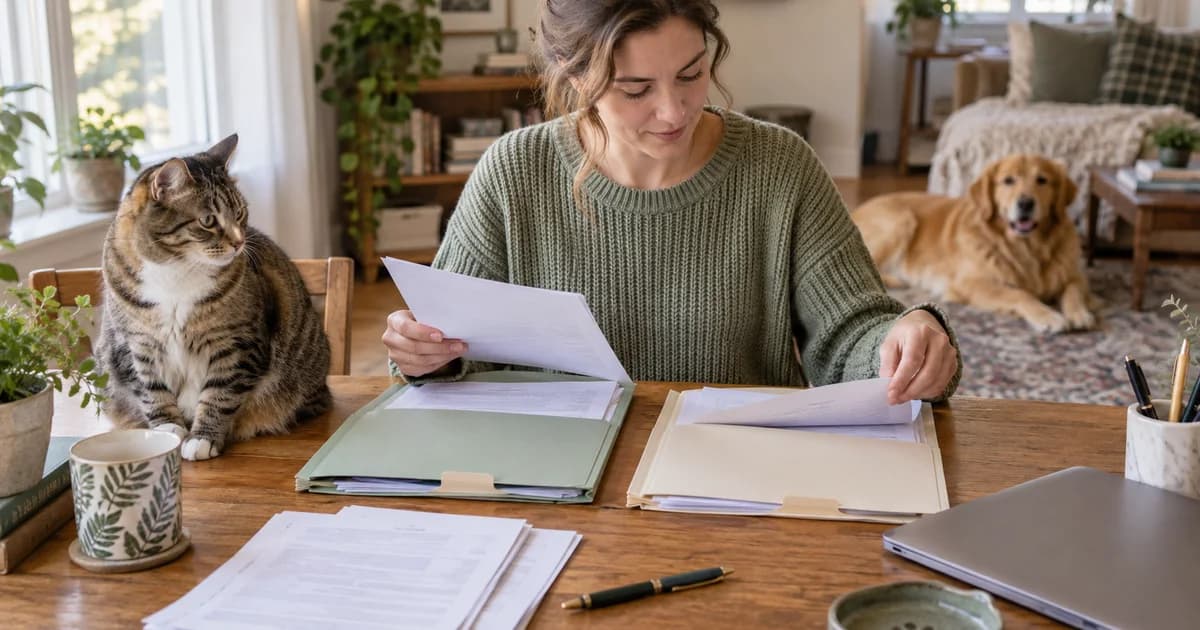
Como fazem as pessoas organizadas
Pergunta a alguém que tem tudo em ordem e o conselho é sempre o mesmo. Cria uma pasta por animal. Digitaliza cada documento no dia em que o recebes. Usa sempre o mesmo formato para o nome do ficheiro, com a data e o tipo de documento. Organiza por ano. Guarda uma cópia de segurança num local que não seja apenas o telemóvel. E a parte difícil: atualiza tudo após cada consulta, vacina ou nova receita, para nunca estar desatualizado quando realmente precisares.
É um bom conselho. Se o conseguires seguir, nunca mais terás de procurar um registo à pressa.
O que fiz na prática (ou seja, nada)
Eis a versão sincera. Apesar de ter todos esses conselhos à frente, no início não fiz nada. Tinha um animal, uma vida ocupada e a vaga ideia de que a papelada estava algures.
Depois, a vida real obrigou-me a agir. Precisava de deixar o meu animal num alojamento e, mais tarde, voei com três gatos numa só viagem (sim, a sério). Nas duas vezes, a rotina foi a mesma. Procurava online os documentos específicos que a companhia aérea ou o alojamento exigia, fazia algumas pesquisas e perguntava ao Google, ao ChatGPT e ao Claude o que me faltava. Depois, enviava um email ao veterinário a pedir o que tinha arquivado, esperava e torcia para que chegasse antes do prazo.
Funcionou. Por pouco. E foi stressante todas as vezes.
O sistema que acabei por criar
Depois de várias destas corridas e de mais alguns animais, percebi finalmente que devia organizar-me. Criei uma pasta no Google Drive, uma por animal, identificada pelo nome. Carreguei os registos por ano, com uma convenção de nomes inventada por mim para conseguir encontrar as coisas mais tarde.
Valeu a pena. Na consulta seguinte e quando tive de pedir um reembolso do seguro do animal, tinha todos os documentos prontos. Sem emails desesperados. Sem esperas.
Cria o sistema de pastas em seis passos
Eis uma versão que podes copiar. Os nomes das pastas e as datas de exemplo abaixo ilustram o sistema, não são uma reconstrução do meu antigo Drive. Não precisas de um arquivo perfeito para que seja útil. Começa pelos documentos atuais e depois recupera os mais antigos da caixa de entrada quando tiveres tempo.
Passo 1: cria um espaço para cada animal
Cria uma pasta principal chamada Registos dos animais e, dentro dela, uma pasta por animal: por exemplo, Nala, Rufus e Toulouse. Acrescenta um detalhe de identificação se dois animais tiverem o mesmo nome. Mantém os documentos de cada animal separados, mesmo quando foram juntos à clínica. Uma fatura familiar com três animais pode ser guardada em cada pasta relevante, com uma nota a indicar que inclui mais do que um animal.
Passo 2: separa os documentos atuais do histórico
Na pasta de cada animal, cria uma pasta Documentos atuais e uma pasta por ano, como 2025 e 2026. As pastas anuais guardam o histórico. A pasta atual contém os documentos que envias repetidamente, sobretudo o certificado da raiva assinado mais recente. Guarda as versões antigas no arquivo em vez de as apagar para deixar a pasta atual arrumada.
Usa a lista de registos a guardar do teu animal para decidir o que incluir. Este artigo trata de voltar a encontrar esses registos; não precisas de criar uma dúzia de categorias para cada possível documento. Se consegues encontrar o certificado mais recente e as notas da consulta anterior, a estrutura já está a ser útil.
Passo 3: usa um nome de ficheiro que comece pela data
2026-10-13_Nala_Certificado-da-raiva_Nome-da-clinica.pdf2026-10-13_Nala_Resumo-da-consulta_Nome-da-clinica.pdf2026-10-13_Nala_Fatura_Nome-da-clinica.pdf
Usa a data da consulta ou da vacinação indicada no documento, seguida do animal, do tipo de documento e da clínica. Os exemplos usam a mesma data para mostrar o padrão; usa a data real do teu documento. Se a data for desconhecida, escreve date-unknown em vez de adivinhar. Guarda uma nota separada quando um documento corrigido substitui uma versão anterior. O nome deve ajudar-te a encontrar a origem, não fingir que é o documento original.
Passo 4: reúne originais legíveis
Descarrega os PDFs originais da clínica quando estiverem disponíveis. Para documentos em papel, fotografa ou digitaliza todas as páginas com boa luz, inclui todos os cantos e abre o ficheiro final para verificar datas pequenas e assinaturas. Uma miniatura que parece boa pode continuar ilegível quando alguém amplia a imagem. Mantém completas as instruções de medicamentos e os certificados; não cortes informação contextual para reduzir o tamanho do ficheiro.
Se faltar alguma coisa, usa o modelo de email para pedir registos. Pede os documentos originais em vez de criares um ficheiro novo com uma data de que te lembras. Guarda os anexos da resposta na pasta certa assim que chegarem. A caixa de entrada pode ser o meio de entrega sem ser o sistema de arquivo.
Passo 5: cria uma cópia de segurança e testa o acesso
Uma pasta na nuvem dá-te uma cópia além da que tens no telemóvel. Guarda uma segunda cópia de segurança dos originais importantes num local a que possas aceder se perderes acesso à conta. Se outro membro da família precisar do ficheiro, convida a conta específica para a pasta e confirma as permissões necessárias. Evita tornar todo o arquivo público só para enviar um certificado ao balcão do alojamento.
Abre a pasta no telemóvel que realmente levas ao check-in. Consegues localizar o animal certo e ver o certificado completo? Pede também a quem cuida dele que experimente, se essa pessoa tratar das consultas. Uma pasta que só faz sentido no portátil vai parecer menos organizada quando estiveres no átrio.
Passo 6: faz da atualização uma parte da consulta
- Antes de saíres da clínica, pede o resumo da consulta e qualquer certificado novo ou instruções escritas sobre medicamentos.
- Quando os ficheiros chegarem, coloca-os na pasta do ano desse animal e muda-lhes o nome usando o mesmo padrão.
- Atualiza a pasta atual se um certificado tiver sido substituído. Guarda a cópia antiga no arquivo.
- Anota as próximas datas indicadas pelo veterinário e define um lembrete para as confirmar. Diz ao outro cuidador qual foi o documento alterado.
Se não conseguires arquivá-lo logo, cria uma pasta Por arquivar e volta a ela numa verificação semanal. É uma solução temporária, não um segundo arquivo permanente. O pequeno hábito importa mais do que o desenho das pastas. Abrir uma pasta cheia de scan-final-2.pdf é como procurar na caixa de entrada, só que com outro cenário.
Só há um problema
O sistema funciona, mas dá bastante trabalho. Tens de o criar, mantê-lo arrumado e lembrar-te de o atualizar após cada consulta. E é precisamente essa última parte que, sem darmos por isso, acaba por falhar. A pasta só serve se a mantiveres atualizada.
Foi para preencher essa lacuna que criei MyPetVault. Queria o sistema das pessoas organizadas sem ter de ser uma pessoa organizada.
Se preferires não descarregar nada
Falo a sério. Se estás a ler isto num navegador e ainda não estás pronto para uma app, usa as ferramentas gratuitas que criámos. Escolhe o que precisas e a ferramenta prepara o email ou o guião de chamada para o veterinário, para começares hoje a reunir registos, connosco ou sem nós.
Experimenta as ferramentas gratuitas para pedir registos
Na app de registos para animais, podes carregar um documento, usar Smart Scan para ajudar a lê-lo e rever os detalhes sugeridos antes de guardar. Continua a ser da tua responsabilidade confirmar o animal, as datas e as instruções corretos. Podes começar grátis com um animal e manter também as tuas próprias cópias de segurança.
E se encontrares um sistema que funcione melhor para ti do que a nossa app, usa-o mesmo. Não me importo. Criei isto para mim e para ti, para que os teus registos e a possibilidade de os usar continuem nas tuas mãos. A um toque de distância.
Perguntas frequentes
Preciso de uma app para organizar os registos do meu animal?
Não. Uma pasta por animal, originais legíveis, nomes de ficheiro consistentes e uma rotina após cada consulta podem funcionar no Drive ou noutra ferramenta de armazenamento.
Devo apagar os certificados de vacinação antigos?
Guarda-os na pasta do histórico e mantém a cópia assinada atual fácil de encontrar. Um certificado novo muda o que entregas, mas não torna inútil o histórico anterior.
Que data devo colocar no nome do ficheiro?
Usa a data documentada da consulta ou da vacinação. Se for desconhecida, assinala-a como desconhecida em vez de adivinhar. O documento original continua a ser a fonte.
E se só tiver documentos em papel?
Fotografa ou digitaliza as páginas completas, confirma que as datas e assinaturas estão legíveis e guarda-as na pasta do animal certo. Se a tua cópia não estiver nítida, pede um PDF à clínica.
Com que frequência devo atualizar a pasta?
Após cada consulta, vacinação, nova receita ou documento corrigido. Arquiva os documentos quando os receberes da clínica e faz uma revisão semanal para recuperar atrasos, se necessário.
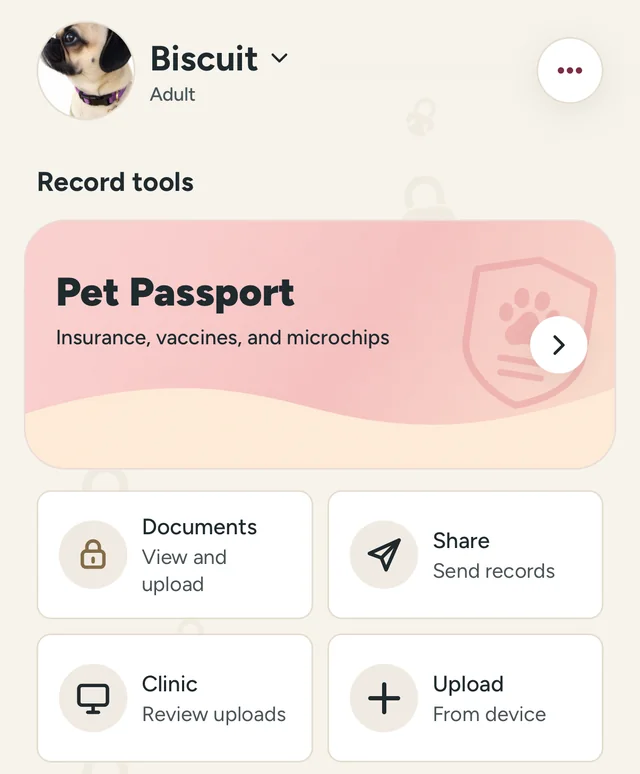
Guarda juntas cópias legíveis dos documentos originais e confirma que quem cuida do animal consegue abri-las. Segue o MyPetVault para mais sugestões práticas sobre a organização dos documentos.
Tommy Cao, fundador do MyPetVault
Estás a fazer isto na app? Guardar registos. guia de ajuda
Continuar a ler
 Separaram-se, mas continuam a cuidar do cão? Mantenham os registos no mesmo lugar9 min de leitura
 Não tens de gerir sozinho os registos dos animais da família10 min de leitura