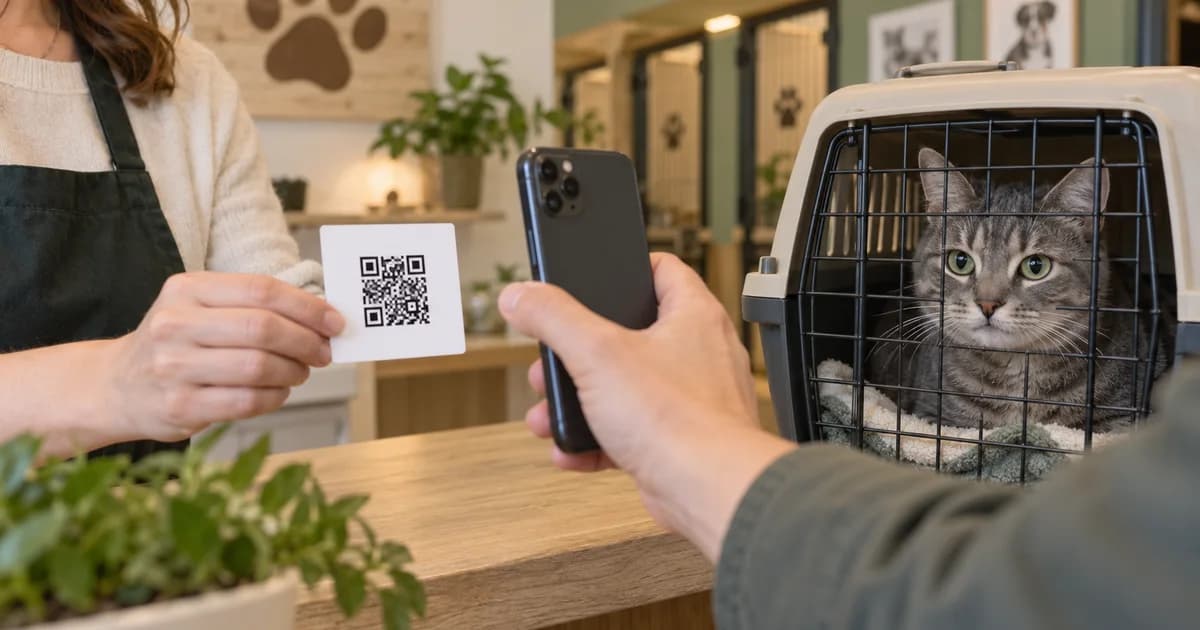
Há duas tarefas relacionadas com documentos: encontrar um ficheiro que já tens e receber um ficheiro de outra pessoa. Este guia trata da segunda. A clínica pode ter o PDF pronto no computador enquanto estás na receção. O cuidador pode ter uma folha de alta no telemóvel. Dá-lhes um local para a enviar enquanto o documento está à mão.
O que acontece quando alguém lê o código QR
O código QR é outra forma de abrir a página de carregamento. Não dá acesso à conta nem revela o historial médico guardado. Quem tiver o link pode enviar um ficheiro compatível para os animais apresentados nessa página, por isso partilha-o com as pessoas de quem pretendes receber documentos. O link é válido por 30 dias, mas podes fechá-lo ou substituí-lo antes.
Os códigos QR e os links copiados usam o mesmo processo de recolha; só muda a forma como a pessoa o abre. O código QR é útil pessoalmente, enquanto um link copiado é mais adequado num email para a clínica.
Como criar o código QR dos registos do teu animal
- Abre a secção Records do teu animal e toca em Clinic. Se houver ficheiros à espera, abre-se a caixa de revisão. Toca em Email a clinic for records para abrir a página de pedido. Sem ficheiros pendentes, o bloco Clinic pode abrir diretamente a página.
- Abre Share upload page. No ecrã Email a Clinic, expande essa secção para mostrar os controlos da página de carregamento.
- Ativa Accept uploads. O interruptor cria ou ativa o acesso de carregamento válido por 30 dias. Confirma os nomes dos animais e a data Active until antes de partilhares o link. Tens de ter um animal na app.
- Mostra o código QR ou toca em Copy link ou Share. Pede à clínica que leia o código com o telemóvel ou cola o link no email do pedido. Ambos abrem a mesma página.
- Diz de que animal e de que documentos precisas. Mesmo com um link a funcionar, a receção precisa de saber que páginas te faltam. Confirma o nome do animal e pede os ficheiros completos.
- Volta à caixa de carregamentos da clínica para rever os envios. Abre cada ficheiro, confirma o animal e o conteúdo e, depois, aceita ou rejeita-o. Receber não significa que o documento foi guardado nos registos do animal.
Se o ecrã indicar que não é possível recuperar o URL atual neste dispositivo, usa Rotate link para criar um link e código QR novos. O URL anterior deixa imediatamente de funcionar. Envia o link novo a quem ainda precise de carregar ficheiros; uma captura de ecrã antiga do código deixará de funcionar.
Se pedires os documentos à clínica por email
Usa Email a Clinic para preparar o pedido na tua própria app de email. Confirma o endereço da clínica, escolhe os tipos de registo e inclui o link de carregamento se quiseres que envie os ficheiros através da página. Revê o rascunho e envia-o tu. Se a clínica preferir anexos normais, podes guardá-los e carregá-los manualmente mais tarde.
Para veres a lista completa de documentos, o texto do email e o guião de seguimento, consulta o guia para pedir os registos do teu animal ao veterinário. É o guia principal para pedir o historial clínico. Estes passos explicam o link de carregamento que podes incluir, para não teres de reconstruir o pedido a partir da descrição de uma funcionalidade.
O que a clínica ou o cuidador tem de fazer
- Abrir o link ou ler o código QR. Confirmar que a página se destina ao dono e aos animais corretos.
- Escolher o animal correto e selecionar o documento. Os formatos compatíveis são PDF, JPG e PNG, até 15 MB por ficheiro.
- Concluir o carregamento e verificar a confirmação. Se falhar, guardar o original e avisar o dono em vez de presumir que chegou.
Quem envia não precisa de instalar o MyPetVault, criar uma conta nem pedir a tua palavra-passe. Se a clínica não puder usar o link no seu processo, pode enviar anexos por email. A página de carregamento serve para facilitar a recolha, não para obrigar a clínica a mudar a forma de trabalhar.
Revê os ficheiros recebidos antes de os aceitar
Abre o ficheiro recebido e confirma o nome do animal, todas as páginas e se as datas estão legíveis. É o certificado assinado que pediste ou apenas uma fatura? O conjunto inclui páginas de outro animal? Rejeita o envio incorreto e pede especificamente o documento substituto, em vez de o arquivares com o documento mais parecido.
A app exige que abras o ficheiro antes de o aceitar. Depois, podes organizar os documentos aceites junto dos registos do animal; o Smart Scan é uma etapa separada para rever dados sugeridos. Os utilizadores Free podem aprovar registos do primeiro animal registado. Aplicam-se limites de armazenamento e carregamento; compara Free e Plus para veres os limites dos planos.
Fecha ou substitui o link quando terminares
- Desativa Accept uploads quando já não quiseres receber envios através desse link.
- Rotate se o link foi enviado à pessoa errada ou se precisares de um novo URL para partilhar. O URL antigo deixa de funcionar imediatamente.
- Confirma a data de validade antes de insistires com uma clínica que ainda não carregou os documentos. Um link válido por 30 dias não é permanente.
- Guarda os documentos originais aceites junto do ficheiro do animal. Fechar o link de carregamento não é o mesmo que apagar um documento já guardado.
Há um detalhe sobre os prazos que convém esclarecer: o link de carregamento válido por 30 dias recebe ficheiros. Os links Plus para descarregar documentos expiram ao fim de 2 dias e enviam ficheiros para fora. Têm funções diferentes. Enviar o código QR de carregamento da clínica para uma residência não fornece o comprovativo de vacinação que esta precisa de analisar.
Verificação rápida antes de partilhar o código
- Os animais corretos aparecem na página de carregamento.
- O acesso está ativo e a validade dá tempo suficiente ao remetente.
- O pedido indica claramente os documentos em falta.
- O remetente sabe como confirmar que o carregamento terminou.
- Sabes onde regressar para rever os ficheiros.
Perguntas frequentes
Alguém pode ver os meus registos através do código QR?
Não. O código abre uma página para enviar ficheiros. Não permite que os visitantes consultem ou descarreguem os registos que já tens.
A clínica precisa de uma app ou conta?
Não. A clínica abre o link na Web, escolhe o animal correto e carrega um documento compatível.
Durante quanto tempo funciona o link de carregamento?
O link é válido por 30 dias. Podes desativar os carregamentos ou substituí-lo antes. A substituição faz com que o URL anterior deixe de funcionar.
Que ficheiros é possível carregar?
Ficheiros PDF, JPG e PNG até 15 MB cada. Também se aplicam limites de armazenamento e carregamento.
Posso usar este código QR como comprovativo de vacinação para uma residência?
Não. Serve para receber documentos. Envia o certificado assinado pedido ou usa o processo de partilha de registos para os entregar à residência.
Guarda juntas cópias legíveis dos documentos originais e confirma que quem cuida do animal consegue abri-las. Segue o MyPetVault para mais sugestões práticas sobre a organização dos documentos.
Tommy Cao, fundador do MyPetVault
Fontes e leituras adicionais
Continuar a ler
 Separaram-se, mas continuam a cuidar do cão? Mantenham os registos no mesmo lugar9 min de leitura
 Não tens de gerir sozinho os registos dos animais da família10 min de leitura