Aide
Bien démarrer.
Environ deux minutes. Vous pouvez vous arrêter après chaque étape et reprendre plus tard.
Télécharger l’application
MyPetVault est disponible sur iPhone et Android aux États-Unis et au Canada. Téléchargez-la depuis la page de téléchargement.
Créer un compte
Inscrivez-vous avec votre adresse e-mail et un mot de passe, ou avec Apple ou Google. Votre premier animal est gratuit, sans carte bancaire.
Inscription par e-mail ?
Nous vous envoyons un lien de confirmation. Touchez-le avant d’importer des dossiers ou d’inviter votre famille. Les connexions Apple et Google n’ont pas besoin de cette étape.
Ajouter votre premier animal
L’application pose quelques questions : nom, espèce, sexe et stérilisation. Vous ne connaissez pas son sexe ? Choisissez Not sure.
La date de naissance, le poids et la photo sont facultatifs. Touchez Skip for now et renseignez-les plus tard.
Ajouter votre premier dossier
- Sur le dernier écran de configuration, touchez Upload first record. Vous retrouverez cette option dans l’onglet Records, sous Upload.
- Touchez Take photo pour numériser un document vétérinaire, ou Upload from device pour choisir une photo ou un PDF déjà disponible.
- Activez Smart scan pour que l’application remplisse le dossier, puis touchez Scan and upload.
- Vérifiez chaque suggestion : Confirm, Edit ou Skip. Enregistrez ensuite.
Le dossier apparaît sur la page de votre animal. Rien n’est enregistré tant que vous ne l’avez pas enregistré.
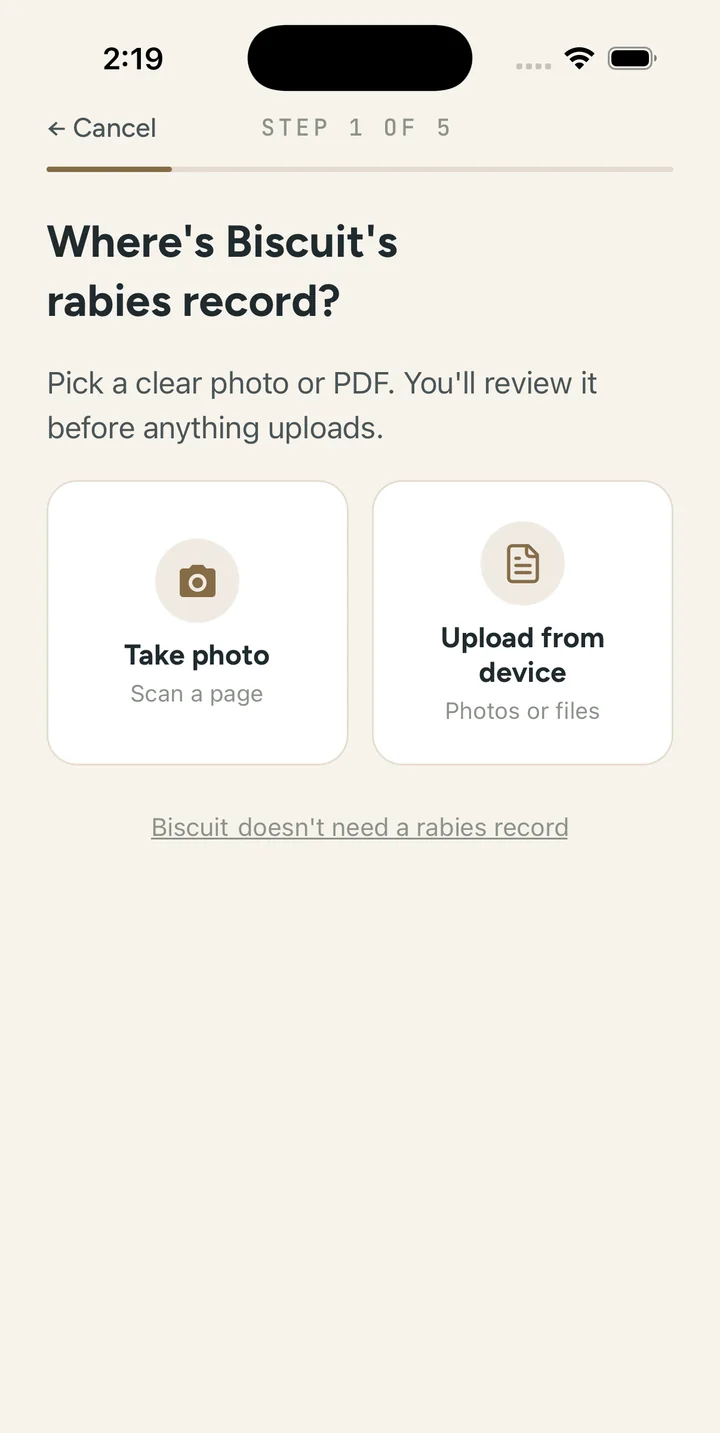
Vous ajoutez un certificat antirabique ?
Il a son propre emplacement dans le Passport de votre animal. Consultez les certificats antirabiques.
Activer les rappels
Choisissez la date du prochain vaccin ou médicament : nous vous préviendrons à l’échéance. Les notifications doivent être activées pour recevoir le rappel.
- Dans l’application, ouvrez Profile, touchez la roue dentée, puis Notifications.
- Sur iPhone, ouvrez l’application Settings, trouvez MyPetVault et vérifiez que les notifications sont autorisées. Sur Android, ouvrez Settings, touchez Applications, trouvez MyPetVault et activez les notifications.
Aucun rappel reçu ? Consultez la solution aux rappels.
À quoi s’attendre le premier jour
Le premier jour consiste surtout à ajouter un animal et un dossier. Inutile de rassembler des années de documents. Commencez par ce que vous avez sous la main et ajoutez le reste en le retrouvant.
Si une photo pose problème, reprenez-la avec un meilleur éclairage ou saisissez le dossier à la main. Une fois enregistrés, les deux résultats sont identiques.
Cette réponse vous a-t-elle aidé ?
Questions fréquentes
Comment ajouter mon premier animal dans MyPetVault ?
Créez un compte avec votre adresse e-mail et un mot de passe, Apple ou Google ; l’application vous guidera pour ajouter votre premier animal. Elle demande son nom, son espèce, son sexe et s’il est stérilisé. La date de naissance, le poids et une photo peuvent attendre : touchez Ignorer pour l’instant et ajoutez-les plus tard.
Dois-je tout ajouter dès le premier jour ?
Non. Ajoutez un animal et un dossier, puis arrêtez-vous là si vous le souhaitez. Ajoutez d’autres documents lorsque vous les retrouvez.
Faut-il une carte bancaire pour essayer MyPetVault ?
Non. Votre premier animal est gratuit, sans carte bancaire. Ajoutez Plus quand vous en avez besoin.
Puis-je ajouter plusieurs animaux ?
Free comprend un animal. Plus en prend en charge jusqu’à 10, chacun avec ses propres dossiers et rappels.
Que faire si ma photo n’est pas nette ?
Reprenez-la avec un meilleur éclairage ou saisissez le dossier à la main. Les deux méthodes fonctionnent de la même manière une fois le dossier enregistré.